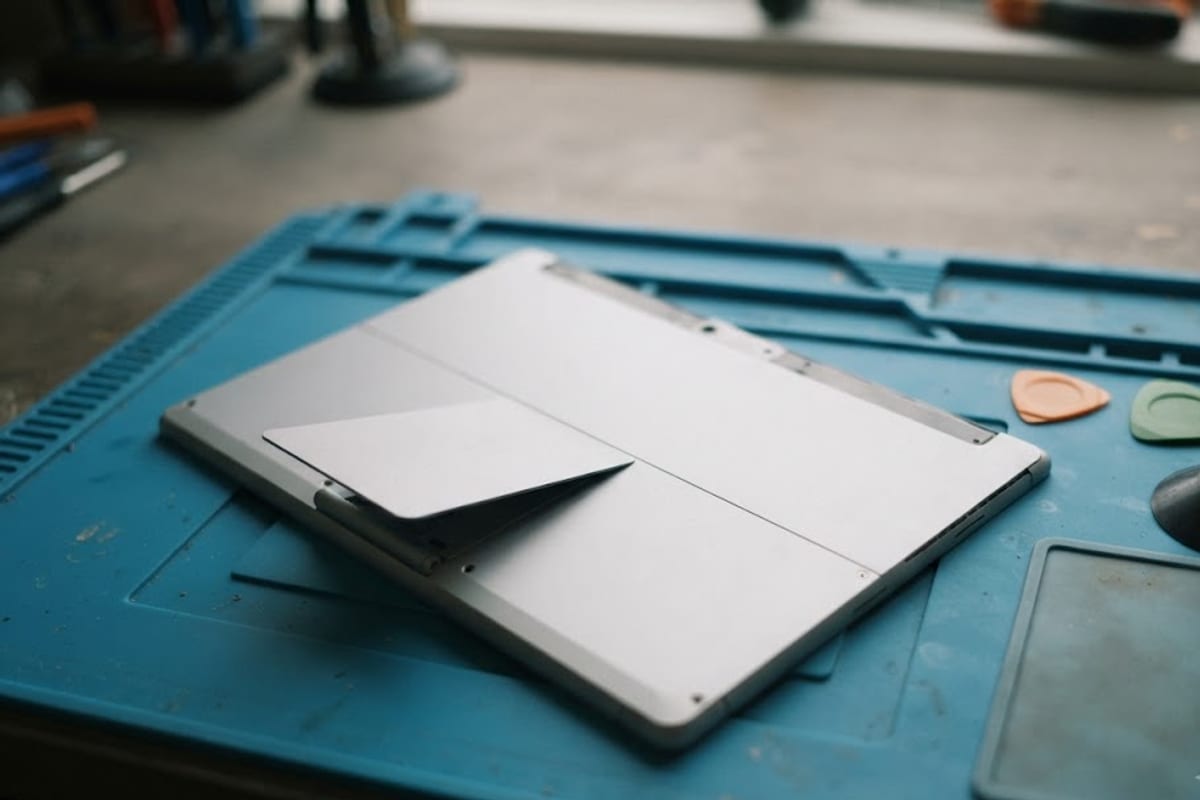
Pin Surface Pro 5 (Surface Pro 2017) và Surface Pro 6 thay được, nhưng khó và rủi ro hơn nhiều so với laptop thường. Pin được dán keo bên trong, và đường vào duy nhất là gỡ màn hình vốn cũng được dán keo vào khung. Hướng dẫn thay pin Surface Pro 6 của iFixit cảnh báo có khả năng đáng kể làm vỡ tấm màn hình mỏng trong lúc nạy. Vì vậy trước khi thay, nên kiểm tra độ chai pin bằng báo cáo pin của Windows, và nếu pin phồng làm màn hình đội lên thì ngừng sạc ngay.
| Tình trạng | Dấu hiệu | Nên làm |
|---|---|---|
| Pin chai nhẹ | Dùng ngắn hơn lúc mới, máy vẫn ổn | Chưa cần thay, bật chế độ tiết kiệm pin |
| Pin chai nhiều | Báo cáo pin cho dung lượng thực tế thấp hơn nhiều so với thiết kế, tụt nhanh | Cân nhắc thay ở nơi có kinh nghiệm |
| Pin không sạc | Cắm sạc báo "not charging", tụt khi rút sạc | Kiểm tra sạc, cổng Surface Connect trước |
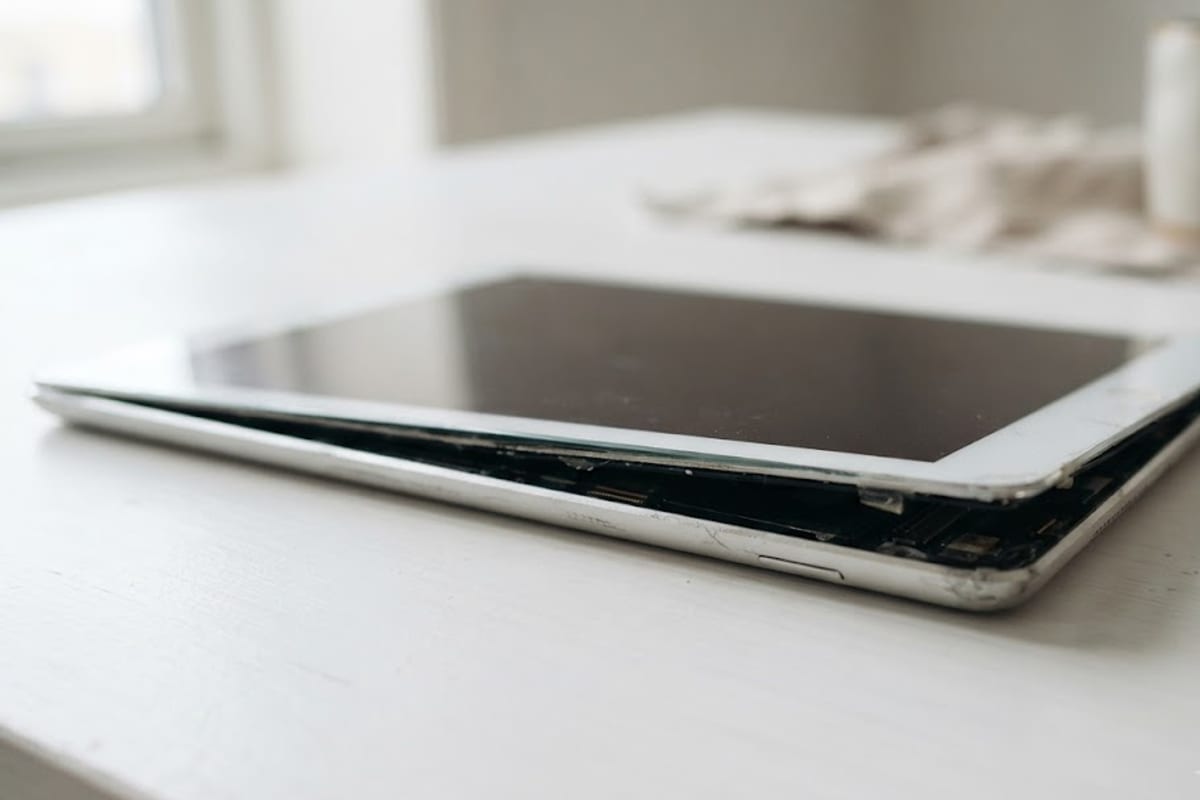
| Pin phồng | Màn hình đội, hở mép, cảm ứng lạ | Ngừng sạc, tắt máy, mang đi xử lý ngay |
| Máy sập nguồn khi còn phần trăm pin | Pin yếu không cấp đủ dòng | Kiểm tra báo cáo pin |
Surface Pro 5 và Surface Pro 6 là máy nào
Theo Wikipedia, Surface Pro thế hệ thứ năm được bán với tên Surface Pro, thường gọi là Surface Pro 2017, dùng chip Intel Core thế hệ 7. Surface Pro 6 là thế hệ thứ sáu, được công bố ngày 2 tháng 10 năm 2018 và bán từ ngày 16 cùng tháng, dùng chip Intel Core thế hệ 8, màn hình 12,3 inch độ phân giải 2736 x 1824. Theo iFixit, Surface Pro 2017 có pin khoảng 45 Wh.
Hai đời máy này đã bảy đến tám năm tuổi. Pin lithium chai dần theo số chu kỳ sạc, nhiệt độ và thời gian, nên nhiều máy hiện nay chỉ còn dùng được một phần thời gian so với lúc mới.
Kiểm tra độ chai pin trước khi thay
Windows có sẵn báo cáo pin:
- Mở Command Prompt hoặc Windows PowerShell.
- Gõ
powercfg /batteryreportrồi nhấn Enter. - Windows tạo tệp battery-report.html và báo đường dẫn lưu tệp.
- Mở tệp, xem mục Installed batteries: so Design Capacity (dung lượng thiết kế) với Full Charge Capacity (dung lượng sạc đầy hiện tại).
- Xem Cycle Count nếu có và phần Battery capacity history để thấy pin giảm theo thời gian.
Nếu dung lượng sạc đầy chỉ còn một phần nhỏ so với dung lượng thiết kế và máy tụt pin nhanh, lúc đó mới đáng cân nhắc thay. Nếu dung lượng còn cao mà máy vẫn hao pin, nguyên nhân nhiều khả năng ở phần mềm, độ sáng màn hình hoặc ứng dụng chạy nền.
Vì sao thay pin Surface Pro khó
Theo hướng dẫn thay pin Surface Pro 6 của iFixit:
- Màn hình được dán keo vào khung. Phải làm nóng các cạnh màn hình, dùng giác hút và miếng nạy cắt lớp keo. Tấm màn hình mỏng, không có khung gia cố.
- Có khả năng đáng kể làm vỡ màn hình trong bước nạy. iFixit khuyên dán băng dính trong suốt phủ kín mặt kính và đeo kính bảo hộ.
- Cáp màn hình, cáp ăng ten mỏng nằm sát mép, cắt keo sâu có thể làm đứt.
- Pin gồm nhiều cell dán keo xuống vỏ, phải dùng dung dịch tẩy keo và nạy từ từ. Nạy mạnh có thể làm thủng cell.
- iFixit khuyên xả pin xuống dưới 25% trước khi mở máy để giảm nguy cơ cháy nếu pin bị hỏng trong lúc thay.
- Cần keo dán mới cho pin và cho màn hình khi lắp lại.
- Nhiệt quá mức làm hỏng màn hình và pin, nên làm nóng từng đợt, không để quá nóng.
Surface Pro 5 có cấu trúc tương tự: màn hình dán keo, pin dán keo. Đây là lý do nhiều nơi sửa chữa báo giá thay pin Surface cao hơn laptop thường và thường kèm điều kiện về rủi ro màn hình.
Pin phồng
Pin lithium phồng lên do sinh khí bên trong. Trên Surface, pin phồng đẩy màn hình đội lên, làm hở mép, màn có vết loang hoặc cảm ứng bị loạn. Khi thấy dấu hiệu này:
- Rút sạc, tắt máy.
- Không ấn màn hình xuống, không đè vật nặng lên.
- Không tự nạy, không chọc thủng pin.
- Để máy nơi thoáng, xa vật dễ cháy.
- Mang máy đến nơi sửa có kinh nghiệm để tháo pin.
Xem thêm laptop bị phồng pin.
Loại trừ lỗi sạc trước khi thay pin
Nhiều máy tưởng hỏng pin nhưng thực ra lỗi sạc:
- Cổng Surface Connect bẩn, chân nam châm dính bụi, mạt kim loại. Lau sạch bằng tăm bông khô.
- Dây sạc gãy ngầm ở chỗ gập gần đầu nam châm.
- Củ sạc không đủ công suất. Dùng củ sạc đúng loại theo máy.
- Đèn trên đầu sạc không sáng hoặc nhấp nháy là dấu hiệu sạc hoặc cổng có vấn đề.
Cắm sạc khác cùng loại để thử trước khi kết luận pin hỏng.
Tự thay hay mang đi
Tự thay chỉ nên làm nếu đã quen sửa máy tính bảng dán keo, có đủ dụng cụ làm nóng, dụng cụ nạy, keo dán mới và chấp nhận rủi ro vỡ màn hình. Với phần lớn người dùng, nên mang đến nơi sửa chữa có kinh nghiệm với Surface và hỏi rõ:
- Pin thay là loại gì, bảo hành bao lâu.
- Nếu vỡ màn trong lúc thay thì xử lý thế nào, chi phí ai chịu.
- Có thay keo dán màn mới không.
- Có kiểm tra cảm ứng, camera, loa, ăng ten Wi-Fi sau khi lắp không.
Microsoft có dịch vụ sửa chữa cho thiết bị Surface qua trang hỗ trợ của hãng. Tùy tình trạng bảo hành và khu vực, lựa chọn có thể là sửa hoặc đổi máy. Kiểm tra theo số serial trên trang hỗ trợ Surface.
Sau khi thay pin
- Sạc đầy lần đầu khi máy tắt hoặc đang nghỉ, không chạy tác vụ nặng.
- Chạy lại
powercfg /batteryreportđể xem dung lượng thiết kế và dung lượng sạc đầy của pin mới có hợp lý không. - Kiểm tra màn hình có hở mép, loang sáng, điểm chết không.
- Thử cảm ứng khắp màn hình, thử bút Surface nếu có.
- Kiểm tra Wi-Fi, Bluetooth, camera trước và sau, loa.
- Theo dõi nhiệt độ máy trong vài ngày đầu. Máy nóng bất thường hoặc pin tụt đột ngột thì quay lại nơi thay.
Nếu chưa muốn thay pin
- Giảm độ sáng màn hình, bật Battery Saver.
- Tắt ứng dụng khởi động cùng Windows không cần thiết.
- Dùng chế độ nguồn "Recommended" thay vì hiệu năng cao khi chạy pin. Theo Wikipedia, Surface Pro 6 có các chế độ Battery Saver, Recommended, Better Performance và Best Performance khi chạy pin.
- Tránh để máy nóng trong xe, dưới nắng, trên chăn gối khi sạc.
- Cập nhật Windows và firmware Surface.
Cách đánh giá độ chai pin chung cho laptop xem thêm ở bài thay pin laptop Dell, HP, Asus.
Câu hỏi thường gặp
Thay pin Surface Pro 6 có dễ không?
Không dễ. Phải gỡ màn hình dán keo và pin dán keo. iFixit cảnh báo có khả năng đáng kể làm vỡ màn trong lúc nạy.
Surface Pro 5 và Pro 6 có dùng chung pin không?
Hai đời có thiết kế gần giống nhau, nhưng cần kiểm tra đúng mã pin in trên pin cũ hoặc theo mã máy trước khi mua. Không lắp pin chỉ vì "vừa".
Pin Surface bị chai bao nhiêu thì nên thay?
Không có mốc cố định. Khi dung lượng sạc đầy trong báo cáo pin giảm nhiều so với dung lượng thiết kế và máy không còn đủ dùng cho nhu cầu hằng ngày thì nên cân nhắc.
Surface Pro bị phồng pin có dùng tiếp được không?
Không. Ngừng sạc, tắt máy và mang đi xử lý. Pin phồng có nguy cơ cháy, và màn hình bị đội có thể nứt.
Cắm sạc liên tục có làm Surface nhanh chai pin không?
Để pin ở mức đầy và nhiệt độ cao trong thời gian dài làm pin lithium chai nhanh hơn. Giữ máy thoáng mát khi sạc giúp pin bền hơn.