Việc laptop Dell có đèn bàn phím hay không không phụ thuộc vào chip Core i5, mà phụ thuộc vào dòng máy và cấu hình bạn mua. Cách nhanh nhất để biết là nhìn hàng phím chức năng: nếu có phím mang biểu tượng đèn (chấm sáng hoặc bàn phím có tia sáng), máy có đèn. Thử bấm Fn cùng phím đó, hoặc Fn + F10 trên nhiều máy, để bật.
Cùng là Core i5, hai máy Dell có thể khác nhau hoàn toàn: một máy có đèn nền, máy kia thì không. Lý do là đèn bàn phím là một tuỳ chọn phần cứng ở bản làm bàn phím, không phải tính năng của CPU.
Vì sao Core i5 không quyết định đèn bàn phím
Core i5 là tên của dải vi xử lý Intel, chia theo hiệu năng. Cùng một thế hệ Core i5, Dell lắp vào rất nhiều thân máy khác nhau, từ máy văn phòng mỏng nhẹ đến máy gaming. Bàn phím là linh kiện riêng, được chọn theo phân khúc và giá. Bản bàn phím có đèn cần thêm lớp dẫn sáng, đèn LED và dây nguồn riêng, nên Dell thường chỉ đưa vào dòng đắt tiền hơn hoặc để khách chọn thêm khi đặt hàng.
Vì vậy tên gọi như "Dell Inspiron 15 Core i5" chưa đủ để kết luận. Cần biết thêm dòng máy cụ thể (ví dụ Inspiron 3520, Latitude 5420, Vostro 3510), đời máy và mã cấu hình. Thông tin này in trên nhãn đáy máy hoặc xem được trong Windows bằng cách nhấn Windows + R, gõ msinfo32 rồi đọc dòng System Model.
Dòng Dell nào thường có đèn bàn phím
Mức phổ biến dưới đây mang tính tham khảo. Cùng một dòng, Dell thường bán cả phiên bản có và không có đèn, nên phải kiểm tra từng máy.
| Dòng máy | Khả năng có đèn bàn phím |
|---|---|
| XPS | Hầu hết có đèn nền |
| Latitude (7000, 5000) | Nhiều máy có, thường là tuỳ chọn |
| Inspiron 7000 | Thường có |
| Inspiron 5000 | Tuỳ phiên bản, nhiều bản có |
| Vostro | Một số bản có |
| Inspiron 3000 | Thường không có |
| G-series gaming | Có, thường là đèn nhiều vùng hoặc RGB |
Máy cũ trên 8 đến 10 năm chủ yếu không có đèn, trừ dòng cao cấp. Máy giá rẻ và máy văn phòng cơ bản thường bỏ đèn để giảm giá thành.
Cách 1: Nhìn bàn phím
Đây là cách nhanh nhất và không cần cài gì.
- Nhìn hàng phím F1 đến F12 và các phím mũi tên. Tìm biểu tượng nhỏ giống bàn phím có tia sáng, hoặc hình mặt trời nhỏ.
- Biểu tượng này thường nằm ở F10, F5, hoặc phím mũi tên phải, tuỳ dòng máy.
- Bật máy ở nơi tối. Nếu thấy kẽ giữa các phím sáng nhẹ thì máy có đèn nền. Chữ trên phím có sáng hay không phụ thuộc kiểu phím.
Không thấy biểu tượng nào thì khả năng cao máy không có đèn, dù cũng có trường hợp biểu tượng bị mòn.
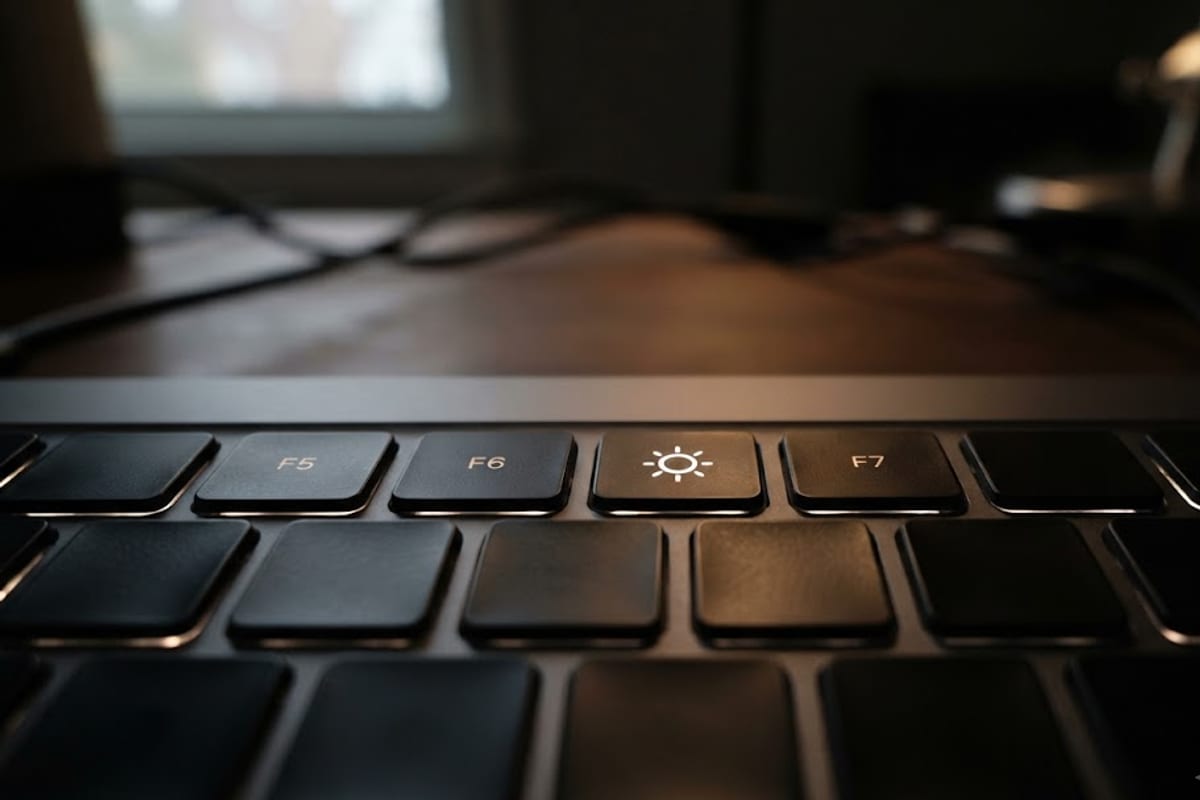
Cách 2: Thử bật bằng phím tắt
Đèn thường có nhiều mức: tắt, sáng vừa, sáng nhất. Mỗi lần bấm sẽ chuyển một mức.
- Trên nhiều máy Dell Latitude và XPS: Fn + F10.
- Trên một số Inspiron: Fn + F5.
- Trên máy khác: Fn + phím mũi tên phải, hoặc phím riêng có biểu tượng đèn.
Nếu hàng F mặc định là phím đa phương tiện thì bấm Fn kèm phím tương ứng. Nếu hàng F mặc định là phím F thì có thể không cần Fn. Thử cả hai cách, và thử bấm vài lần liên tiếp để đi hết các mức.
Cách 3: Tra thông số theo Service Tag
Đây là cách chắc chắn nhất, kể cả khi biểu tượng đã mờ.
- Lật máy xem nhãn dưới đáy, tìm Service Tag gồm 7 ký tự chữ và số. Hoặc trong Windows, mở Command Prompt và gõ
wmic bios get serialnumber. - Vào trang hỗ trợ của Dell, nhập Service Tag.
- Xem mục cấu hình hoặc thông số, tìm dòng "Keyboard" hoặc "Bàn phím". Ghi chú như "Backlit" hoặc "Có đèn nền" cho biết máy có đèn.
Mã linh kiện bàn phím cũng cho biết điều đó, và bạn cần tra đúng mã nếu muốn thay hay nâng cấp, như hướng dẫn trong bài thay bàn phím laptop Dell và HP theo Service Tag.
Cách 4: Kiểm tra trong BIOS và Windows
Một số máy có đèn nhưng bị tắt do cài đặt.
- Vào BIOS bằng cách bấm F2 khi khởi động. Tìm mục "Keyboard Backlight" hoặc "Keyboard Illumination" trong phần cấu hình hệ thống (System Configuration hoặc Advanced). Chọn mức sáng và thời gian tự tắt.
- Vào Windows Mobility Center (gõ tên này vào ô tìm kiếm). Nếu máy có đèn, sẽ có ô "Keyboard Backlighting" cho chỉnh mức sáng.
- Nếu cả hai mục đều không có, máy gần như chắc chắn không có phần cứng đèn.
Trên một số máy, đèn tự tắt sau 5 đến 30 giây không gõ. Đây là cài đặt tiết kiệm pin, không phải lỗi. Có thể đổi thời gian trong BIOS hoặc trong phần mềm Dell đi kèm.
Máy không có đèn thì làm gì
Có một vài hướng nếu bạn muốn có đèn:
- Dùng đèn USB nhỏ cắm vào cổng USB, kẹp ở màn hình hướng xuống phím. Giá thấp và cắm là dùng.
- Mua bàn phím rời có đèn nền, nếu hay dùng ở bàn làm việc.
- Thay bàn phím có đèn: chỉ làm được khi máy có sẵn đầu nối và dây dẫn cho đèn trên bo mạch. Nhiều máy không có, nên thay bàn phím có đèn vào vẫn không sáng.
- Đổi máy khi mua mới, chọn đúng phiên bản có chữ "backlit" trong thông số.
Khi mua máy cũ, nên hỏi rõ người bán và bấm thử trong phòng tối trước khi trả tiền. Nhiều tin đăng ghi chung "Core i5" mà không nói gì đến bàn phím.
Đèn có nhưng không sáng: nguyên nhân thường gặp
Nếu máy có biểu tượng đèn mà không sáng được, hãy xem:
- Đèn đang ở mức tắt. Bấm phím tắt vài lần.
- Chế độ tự tắt hoạt động. Gõ phím hoặc chạm bàn di chuột để đánh thức.
- Cài đặt BIOS đang tắt hoặc để mức thấp nhất.
- Pin yếu và máy đang ở chế độ tiết kiệm pin, cắm sạc thử lại.
- Lỗi driver hoặc phần mềm hệ thống. Cập nhật BIOS và driver bàn phím từ trang hỗ trợ của Dell.
- Cáp đèn lỏng hoặc bàn phím hỏng sau khi rơi hoặc đổ nước.
Nếu chỉ một vùng phím không sáng, hay cả bàn phím liệt, tham khảo cách phân biệt lỗi phần mềm và phần cứng trong bài laptop bị liệt phím.
Câu hỏi thường gặp
Laptop Dell Core i5 đời nào chắc chắn có đèn bàn phím?
Không có đời nào chắc chắn cho tất cả. Dòng XPS gần như luôn có, Latitude và Inspiron 7000 thường có. Cách chắc chắn là tra Service Tag hoặc bấm thử phím tắt.
Đèn bàn phím có tốn pin không?
Có, nhưng ít. Dùng mức sáng thấp và để đèn tự tắt sau vài giây sẽ giảm mức tiêu hao đáng kể.
Có thể bật đèn bàn phím bằng phần mềm không?
Chỉ khi phần cứng có đèn. Trên máy có đèn, có thể chỉnh trong BIOS, Windows Mobility Center hoặc phần mềm của Dell. Phần mềm không thể tạo ra đèn cho máy không có.
Fn + F10 không bật đèn, có phải máy hỏng không?
Chưa chắc. Máy có thể dùng phím khác, hoặc không có đèn. Hãy tìm biểu tượng đèn trên các phím và thử phím đó.