MacBook sạc không vào pin trong phần lớn trường hợp là do macOS chủ động tạm dừng sạc để bảo vệ pin: tính năng sạc tối ưu giữ pin ở 80%, giới hạn mức sạc do bạn đặt, hoặc quản lý tình trạng pin để pin xuống 93% rồi mới sạc tiếp. Khi máy báo Not Charging, Apple nêu thêm hai lý do: củ sạc không đủ công suất để vừa chạy máy vừa nạp pin, hoặc máy đang chạy quá nặng. Bấm biểu tượng pin để xem trạng thái, chọn Charge to Full Now nếu cần sạc đầy ngay, rồi mới kiểm tra củ sạc, cáp, cổng và nhiệt độ.
| Trạng thái hoặc biểu hiện | Nguyên nhân theo Apple | Việc làm |
|---|---|---|
| Charging On Hold, pin đứng ở 80% | Optimized Battery Charging đang trì hoãn sạc | Charge to Full Now nếu cần |
| Pin dừng ở mức bạn đã đặt | Charge Limit trong Battery settings | Đổi mức giới hạn |
| Not Charging, pin 93% hoặc cao hơn | Quản lý tình trạng pin tạm dừng sạc | Để máy tự sạc lại khi pin xuống |
| Not Charging khi dùng củ sạc nhỏ | Nguồn đủ chạy máy nhưng không đủ sạc pin | Dùng củ sạc công suất phù hợp |
| Not Charging khi dựng video, chơi game | Máy dùng nhiều điện hơn nguồn cấp | Giảm tải hoặc dùng củ sạc mạnh hơn |
| Dừng ở 80% khi máy nóng | Pin quá nhiệt | Đưa máy tới chỗ mát, thoáng |
| Không sạc chút nào | Củ sạc, cáp, cổng, ổ điện | Kiểm tra từng thứ theo bước bên dưới |
Bước 1: Đọc trạng thái pin
Bấm biểu tượng pin trên thanh menu. Trạng thái hiện ở dòng đầu.
- Charging On Hold: theo Apple, Optimized Battery Charging trì hoãn sạc quá 80% khi máy dự đoán bạn sẽ cắm sạc lâu, ví dụ cắm qua đêm. Máy sẽ sạc lên 100% trước giờ bạn thường rút sạc.
- Charged to … Limit: Apple cho biết trên macOS Tahoe 26.4 trở lên, máy Mac chip Apple có tuỳ chọn Charge Limit cho đặt mức sạc tối đa từ 80% đến 100%.
- Not Charging: có ba lý do theo Apple, nêu ở Bước 2.
Cần sạc đầy ngay, ví dụ trước chuyến đi: bấm biểu tượng pin, chọn Charge to Full Now.
Muốn tắt hẳn các tính năng này: vào Apple menu > System Settings > Battery, bấm nút thông tin cạnh mục tình trạng pin (Battery Health), tắt tuỳ chọn tương ứng. Apple nói việc giữ pin ở mức đầy lâu ngày làm pin xuống cấp nhanh hơn, nên chỉ tắt khi thật cần.
Apple cũng cho biết máy thỉnh thoảng sẽ sạc lên 100% để giữ ước tính phần trăm pin chính xác.
Bước 2: Hiểu ba lý do của trạng thái Not Charging
Theo trang hướng dẫn của Apple:
- Quản lý tình trạng pin: máy tạm dừng sạc để kéo dài tuổi thọ pin. Pin có thể xuống 93% hoặc thấp hơn rồi mới sạc tiếp.
- Nguồn cấp không đủ: máy nối với nguồn đủ điện để chạy nhưng không đủ để sạc pin. Việc này xảy ra cả khi máy tắt hoặc đang ngủ. Hay gặp khi dùng củ sạc điện thoại, cổng USB-C của màn hình, hub hoặc sạc dự phòng.
- Máy chạy quá nặng: phần mềm dựng video, game dùng nhiều điện hơn củ sạc cấp, pin không được nạp thêm dù đang cắm.
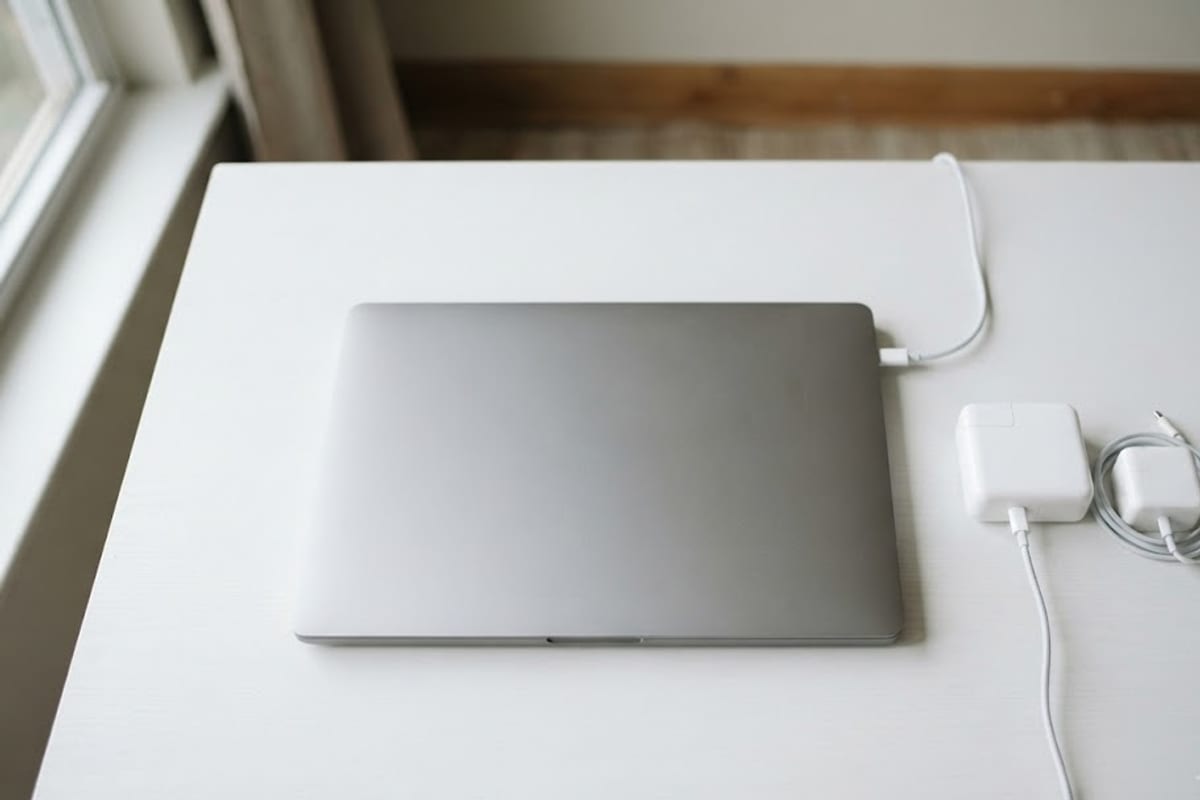
Bước 3: Kiểm tra củ sạc, cáp và ổ điện
Theo hướng dẫn xử lý củ sạc USB-C của Apple:
- Rút củ sạc khỏi ổ điện, đợi vài giây rồi cắm lại.
- Khởi động lại máy: Apple menu > Restart.
- Thử ổ điện bằng một thiết bị khác đang chạy tốt, ví dụ đèn bàn.
- Thử cáp USB-C khác. Apple lưu ý một số cáp USB-C chỉ truyền dữ liệu, không sạc được.
- Rút củ sạc khỏi ổ, đợi 30 giây rồi cắm lại. Apple giải thích nhiễu trên đường điện (từ đèn có chấn lưu, tủ lạnh cùng mạch điện) có thể làm củ sạc tự ngắt để bảo vệ. Đổi sang ổ điện khác hoặc dùng bộ lưu điện.
- Thử chân cắm AC khác của củ sạc hoặc dây nối dài Power Adapter Extension Cable.
- Cập nhật macOS. Apple nêu bản cập nhật phần mềm, firmware có thể cải thiện việc giao tiếp giữa máy và củ sạc.
MacBook đời có cổng MagSafe: kiểm tra đầu MagSafe hút chặt và đèn trên đầu sạc.
Bước 4: Làm sạch cổng sạc
Apple hướng dẫn giữ cổng USB-C sạch, không có bụi bẩn, có thể thổi khí nén vào cổng. Với cổng sạc nói chung, dùng khăn mềm, khô, không xơ. Không chọc kim loại vào cổng.
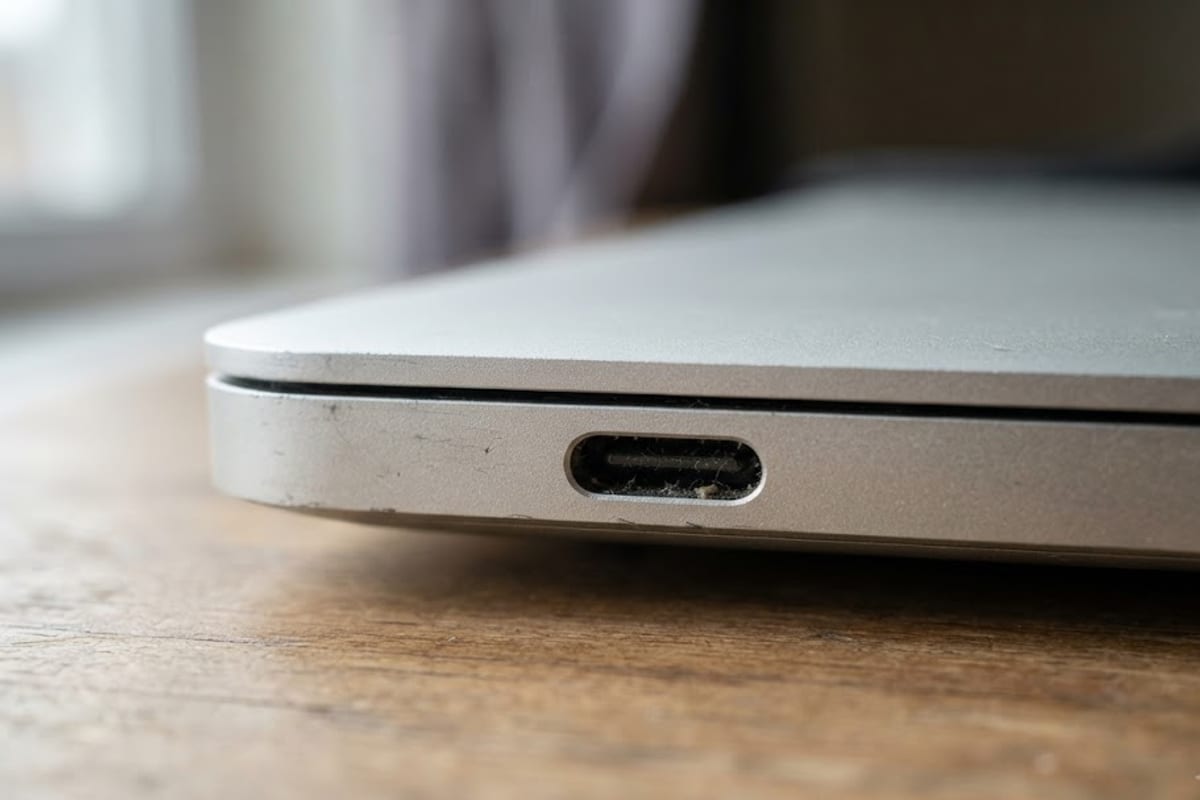
Máy có nhiều cổng USB-C: thử sạc ở cổng khác.
Bước 5: Kiểm tra nhiệt độ
Apple khuyên dùng máy ở nhiệt độ môi trường từ 10°C đến 35°C. Khi nhiệt độ pin vượt mức khuyến nghị, việc sạc có thể dừng ở 80%. Đưa máy tới chỗ mát, thoáng. Không sạc trên chăn, gối hoặc trong xe nóng. Máy nóng bất thường khi dùng bình thường thì xem bài MacBook bị nóng.
Bước 6: Khởi động lại hoặc đặt lại SMC
- Máy chip Apple (M1 trở đi): Apple hướng dẫn khởi động lại máy.
- Máy chip Intel: đặt lại SMC (System Management Controller). Máy có chip bảo mật T2: tắt máy, giữ nút nguồn 10 giây, thả ra, đợi vài giây rồi bật lại. Máy đời cũ hơn có cách bấm tổ hợp phím riêng, xem hướng dẫn đặt lại SMC trên trang Apple.
Bước 7: Xem tình trạng pin và chạy chẩn đoán
- Vào Apple menu > System Settings > Battery, xem mục tình trạng pin.
- Normal: pin hoạt động bình thường.
- Service Recommended: khả năng giữ điện của pin đã giảm so với khi mới. Nên mang máy tới Apple hoặc trung tâm uỷ quyền để kiểm tra. Xem thêm bài thay pin MacBook Pro 2020.
- Chạy Apple Diagnostics theo hướng dẫn của Apple để kiểm tra phần cứng.
Làm hết các bước mà máy vẫn không sạc, Apple cho biết máy có thể cần được sửa tại Apple hoặc nhà cung cấp dịch vụ uỷ quyền.
Câu hỏi thường gặp
MacBook sạc dừng ở 80% có phải lỗi không?
Thường không. Optimized Battery Charging hoặc Charge Limit đang giữ pin ở 80% để bảo vệ pin. Pin quá nóng cũng làm sạc dừng ở 80%. Chọn Charge to Full Now nếu cần sạc đầy.
MacBook báo Not Charging khi đang cắm sạc là sao?
Theo Apple có ba lý do: máy tạm dừng sạc để bảo vệ pin, củ sạc không đủ công suất, hoặc máy đang chạy quá nặng. Kiểm tra mức pin và củ sạc đang dùng trước.
Sạc MacBook bằng củ sạc điện thoại được không?
Củ sạc công suất thấp có thể giữ máy chạy nhưng không đủ nạp pin, máy báo Not Charging. Dùng củ sạc có công suất bằng hoặc cao hơn củ sạc đi kèm máy.
Cắm sạc MacBook cả ngày có hại pin không?
macOS có Optimized Battery Charging và quản lý tình trạng pin để giảm thời gian pin ở mức đầy. Để các tính năng này bật nếu máy thường cắm sạc liên tục.
MacBook sạc không vào pin có cần thay pin không?
Chỉ khi mục tình trạng pin báo Service Recommended hoặc Apple Diagnostics báo lỗi pin. Phần lớn trường hợp sạc không vào là do thiết lập bảo vệ pin, củ sạc, cáp hoặc nhiệt độ.