Máy tính chậm thường do một trong sáu nhóm nguyên nhân: quá nhiều ứng dụng khởi động cùng Windows và chạy nền, ổ đĩa gần đầy, thiếu RAM so với việc đang làm, phần mềm độc hại, máy quá nóng nên tự giảm tốc, hoặc Windows vẫn chạy trên ổ cứng HDD cũ. Mở Task Manager bằng Ctrl + Shift + Esc để xem CPU, bộ nhớ hay ổ đĩa đang bị dùng gần hết, rồi làm theo các bước dưới đây. Microsoft khuyên thử lần lượt tất cả các bước vì thường có nhiều nguyên nhân cùng lúc.
| Dấu hiệu trong Task Manager | Nguyên nhân hay gặp | Việc làm |
|---|---|---|
| CPU gần 100% kéo dài | Ứng dụng nặng, mã độc, cập nhật chạy nền | Xem tiến trình dùng nhiều nhất, quét mã độc |
| Memory gần 100% | Mở quá nhiều tab, ứng dụng, thiếu RAM | Đóng bớt, cân nhắc nâng RAM |
| Disk gần 100% | HDD cũ, đồng bộ đám mây, ổ gần đầy | Dọn ổ, tạm dừng đồng bộ, thay SSD |
| Mọi thứ thấp mà vẫn chậm | Máy nóng giảm tốc, ổ lỗi | Kiểm tra nhiệt, sức khoẻ ổ |
| Chậm ngay sau khi bật máy | Nhiều ứng dụng khởi động | Tắt ứng dụng khởi động |
Bước 1: Đọc Task Manager
- Bấm Ctrl + Shift + Esc.
- Bấm More details nếu cửa sổ đang thu gọn.
- Ở thẻ Processes, bấm vào tiêu đề cột CPU, Memory, Disk để sắp xếp. Ứng dụng dùng nhiều nhất nằm trên cùng.
- Mở thẻ Performance để xem biểu đồ CPU, bộ nhớ, ổ đĩa theo thời gian.
Ghi lại cột nào luôn ở mức cao. Theo Microsoft, thẻ Performance giúp tìm tiến trình đang dùng nhiều tài nguyên.

Bước 2: Khởi động lại và cập nhật Windows
- Khởi động lại máy. Nhiều người chỉ gập nắp, máy ngủ nhiều ngày, các lỗi nhỏ tích lại.
- Theo Microsoft, bản cập nhật Windows thường có bản sửa lỗi và cải thiện hiệu năng. Vào Settings, Windows Update, cài các bản cập nhật, kể cả bản cập nhật driver tuỳ chọn.
Bước 3: Quét phần mềm độc hại
Mã độc dùng CPU và ổ đĩa ngầm. Mở Windows Security, Virus & threat protection, chạy Quick scan. Nghi ngờ nhiều thì chạy Full scan. Gỡ các tiện ích trình duyệt lạ, phần mềm "tăng tốc", "dọn rác" không rõ nguồn gốc, vì chính chúng hay làm máy chậm.
Bước 4: Dọn ổ đĩa
- Mở Settings, System, Storage. Xem ổ C còn trống bao nhiêu.
- Bật Storage Sense để Windows tự xoá tệp tạm, dọn thùng rác theo lịch.
- Chọn Temporary files, xoá các mục không cần.
- Chuyển ảnh, video lớn sang ổ khác hoặc ổ ngoài.
Ổ C gần đầy làm Windows chậm khi cập nhật, khi tạo tệp tạm, và thiếu chỗ cho bộ nhớ ảo.
Bước 5: Gỡ ứng dụng không dùng và tắt ứng dụng khởi động
- Settings, Apps, Installed apps: gỡ ứng dụng không dùng, nhất là phần mềm dùng thử cài sẵn.
- Mở Task Manager, thẻ Startup apps (Windows 11) hoặc Startup (Windows 10).
- Xem cột Startup impact. Bấm phải vào ứng dụng không cần chạy khi bật máy, chọn Disable.
Giữ lại phần mềm diệt virus, driver âm thanh, bàn di chuột, phần mềm quản lý pin của hãng. Tắt ứng dụng chat, trình khởi động game, phần mềm cập nhật của các hãng khác nếu không cần.
Bước 6: Tắt ứng dụng chạy nền và thông báo
Theo Microsoft, nhiều ứng dụng vẫn chạy nền khi không dùng. Trong Settings, Apps, chọn từng ứng dụng, mục Background app permissions, chọn Never cho ứng dụng không cần. Tắt bớt thông báo trong Settings, System, Notifications.
Ứng dụng đồng bộ đám mây như OneDrive có thể làm ổ đĩa bận khi đang đồng bộ nhiều tệp. Tạm dừng đồng bộ khi cần máy chạy nhanh, bật lại sau.
Bước 7: Chỉnh hiệu ứng và chế độ nguồn
- Gõ "Adjust the appearance and performance of Windows" vào ô tìm kiếm, chọn Adjust for best performance. Windows bỏ bớt hiệu ứng hình ảnh.
- Settings, System, Power & battery, Power mode: chọn Best performance. Theo Microsoft, chế độ này làm laptop tốn pin hơn, dùng khi cắm sạc.
Bước 8: Tối ưu ổ đĩa
Gõ "Defragment and Optimize Drives", chọn ổ, bấm Optimize. Windows tự làm đúng cách cho từng loại: chống phân mảnh với HDD, gửi lệnh tối ưu với SSD. Không dùng phần mềm chống phân mảnh bên ngoài cho SSD.
Trình duyệt làm máy chậm
Trình duyệt mở nhiều tab thường là thứ dùng nhiều bộ nhớ nhất trên máy văn phòng. Mỗi tab, nhất là tab có video, bảng tính trực tuyến, trang mạng xã hội, giữ một phần RAM riêng. Theo Microsoft, đóng các ứng dụng và tab trình duyệt không dùng giúp giải phóng tài nguyên.
- Đóng tab không dùng, lưu trang cần đọc sau vào dấu trang.
- Gỡ tiện ích mở rộng không dùng, nhất là tiện ích lạ tự cài.
- Bật chế độ tiết kiệm bộ nhớ của trình duyệt nếu có (cho các tab không dùng tạm ngủ).
- Mở trình quản lý tác vụ riêng của trình duyệt (Shift + Esc trên Chrome và Edge) để thấy tab nào dùng nhiều nhất.
Máy nóng làm máy chậm
CPU tự giảm tốc khi quá nóng để bảo vệ linh kiện. Dấu hiệu: quạt kêu to, bàn phím và đáy máy nóng, máy chậm dần khi làm việc lâu dù Task Manager không thấy gì bất thường.
- Kê máy trên mặt phẳng cứng, không để trên chăn, gối.
- Làm sạch khe tản nhiệt.
- Máy dùng lâu năm cần vệ sinh quạt, thay keo tản nhiệt.
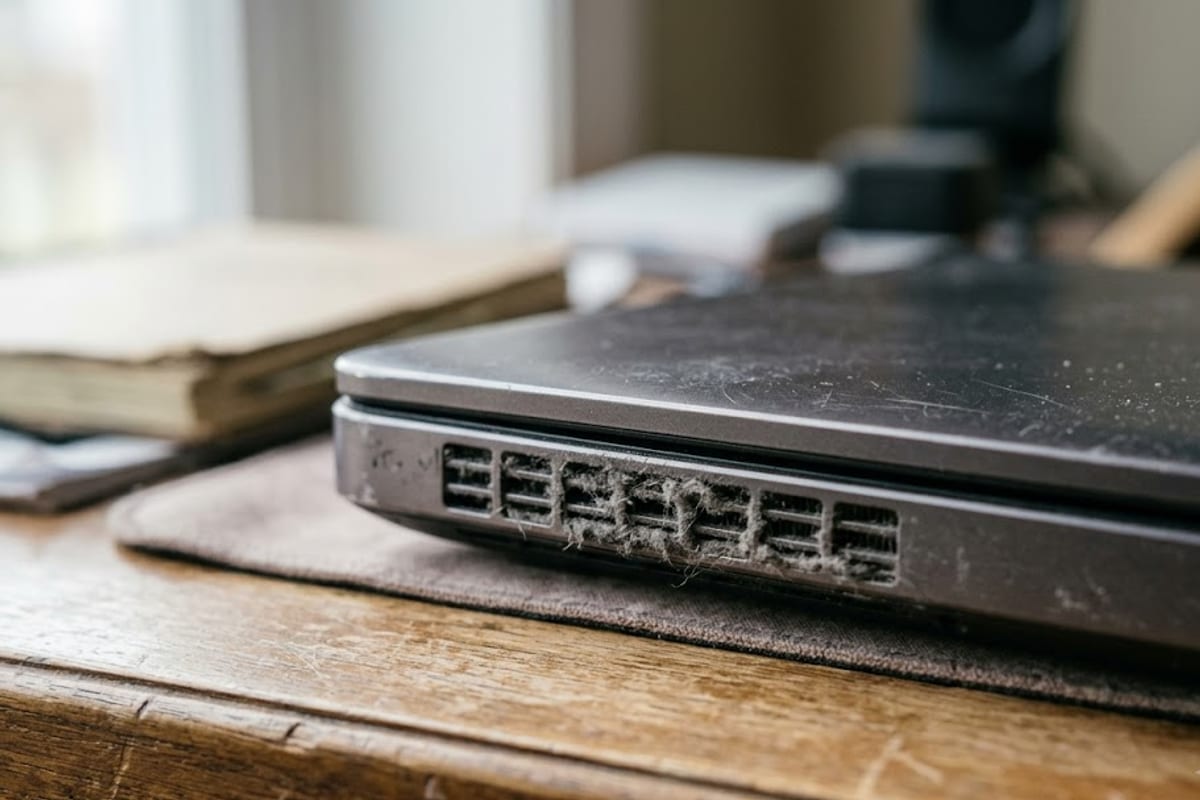
Cách xử lý chi tiết trong bài laptop bị nóng.
Khi nào nên nâng cấp phần cứng
| Tình trạng | Nâng cấp hợp lý |
|---|---|
| Windows chạy trên ổ HDD | Thay ổ SSD, cài lại hoặc sao chép Windows sang |
| Memory thường xuyên gần đầy khi làm việc bình thường | Thêm RAM nếu máy có khe trống hoặc RAM không hàn |
| CPU luôn cao với việc nhẹ trên máy rất cũ | Cân nhắc đổi máy |
Thay ổ HDD bằng SSD thường là nâng cấp làm máy nhanh lên rõ nhất với máy đời cũ: bật máy, mở ứng dụng, tìm tệp đều nhanh hơn. Xem máy có ổ gì: mở Task Manager, thẻ Performance, mục Disk ghi loại ổ SSD hay HDD.
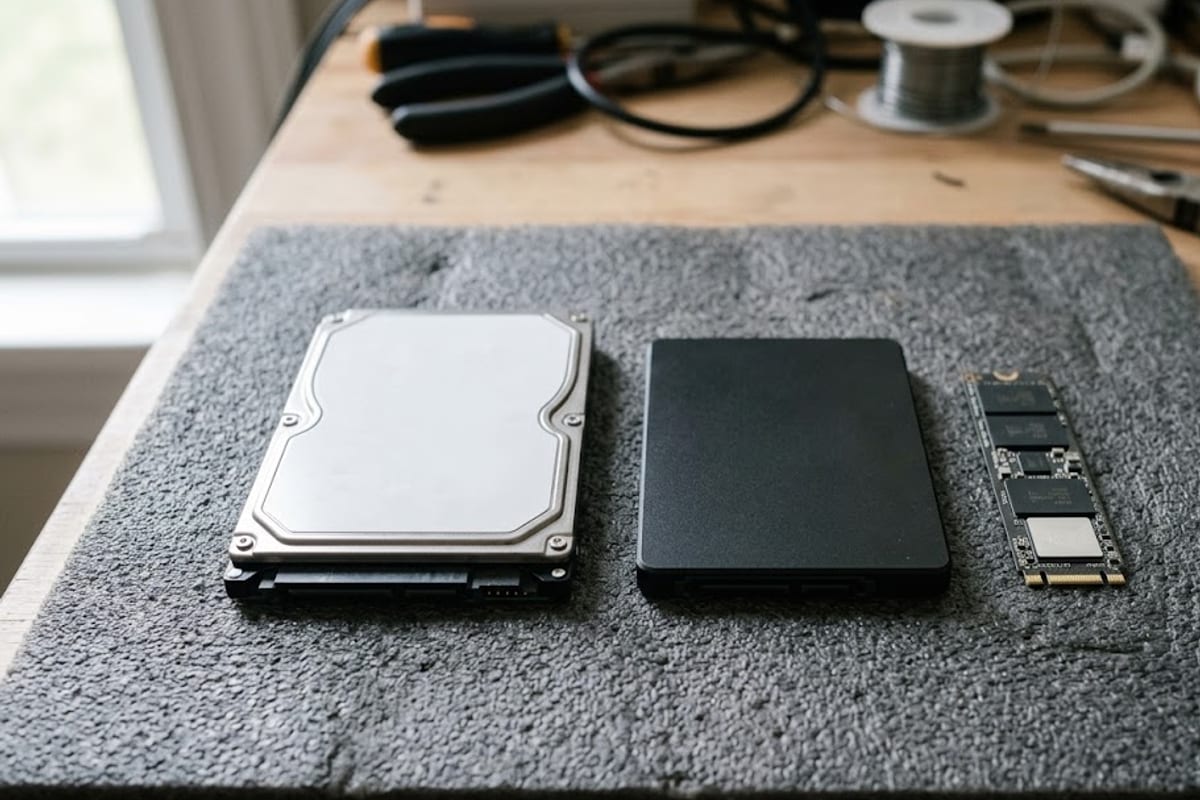
Máy laptop nhiều đời mới có RAM hàn trên bo mạch, không nâng cấp được. Tra mã máy trên trang của hãng để biết số khe RAM và loại ổ hỗ trợ.
Cài lại Windows
Làm đủ các bước trên mà máy vẫn chậm, không do phần cứng, thì có thể đặt lại Windows: Settings, System, Recovery, Reset this PC. Chọn giữ tệp cá nhân hoặc xoá hết. Sao lưu dữ liệu trước khi làm.
Máy chậm kèm màn hình xanh hoặc tự khởi động lại thì xem lỗi your device ran into a problem.
Câu hỏi thường gặp
Vì sao máy tính mới mua đã chạy chậm?
Máy mới thường chạy cập nhật Windows, cài driver và đồng bộ dữ liệu trong những ngày đầu. Ngoài ra có nhiều phần mềm dùng thử cài sẵn. Cập nhật xong, gỡ phần mềm không dùng thì máy thường nhanh lại.
Máy tính bị Disk 100% phải làm sao?
Xem tiến trình dùng ổ nhiều nhất trong Task Manager. Hay gặp là cập nhật Windows, đồng bộ đám mây, quét virus. Máy dùng HDD cũ thì Disk 100% thường xuyên, thay SSD là cách giải quyết triệt để.
Có nên dùng phần mềm dọn rác, tăng tốc máy tính?
Windows đã có Storage Sense, Task Manager và Windows Security. Phần mềm tăng tốc không rõ nguồn gốc có thể cài thêm quảng cáo hoặc chạy nền làm máy chậm hơn.
Máy tính chạy chậm có phải do virus?
Có thể, nhưng không phải lúc nào cũng vậy. Quét bằng Windows Security trước. Không thấy mã độc thì xem ứng dụng khởi động, dung lượng ổ và nhiệt độ máy.
Thêm RAM có làm máy nhanh hơn không?
Chỉ khi máy đang thiếu RAM, tức cột Memory thường xuyên gần đầy. Nếu ổ HDD mới là nguyên nhân, thêm RAM không cải thiện nhiều bằng thay SSD.