Laptop không nhận sạc hoặc cắm sạc mà không lên pin thường do một trong năm nguyên nhân: chế độ giới hạn mức sạc của hãng đang bật, sạc yếu hơn máy cần hoặc sai loại, driver pin trên Windows bị lỗi, pin đã chai hoặc hỏng, và cổng sạc lỏng hoặc bo sạc hỏng. Kiểm tra theo thứ tự từ ổ điện, sạc, cài đặt pin tới driver. Chỉ thay pin khi báo cáo pin cho thấy pin đã chai nặng hoặc máy báo lỗi pin.
| Dấu hiệu | Nguyên nhân hay gặp | Làm gì trước |
|---|---|---|
| Pin dừng ở một mức như 60 hay 80% dù cắm lâu | Chế độ bảo vệ pin của hãng | Kiểm tra phần mềm quản lý pin |
| Báo "plugged in, not charging" | Sạc yếu, driver pin, pin lỗi | Thử sạc gốc, cài lại driver pin |
| Không có biểu tượng phích cắm | Sạc hỏng, dây, cổng sạc | Kiểm tra đèn sạc, đổi ổ điện |
| Sạc lúc được lúc không khi lay dây | Dây gãy ngầm, cổng sạc lỏng | Đổi sạc, kiểm tra cổng |
| Báo sạc chậm (slow charger) | Sạc công suất thấp | Dùng sạc đúng công suất |
| Cắm sạc không lên nguồn, pin cạn | Pin cạn sâu, sạc hỏng, bo mạch | Cắm sạc chờ lâu, xả điện dư |
| Pin tụt nhanh, báo cáo pin cho dung lượng rất thấp | Pin chai | Thay pin |
Bước 1: Xem máy báo gì
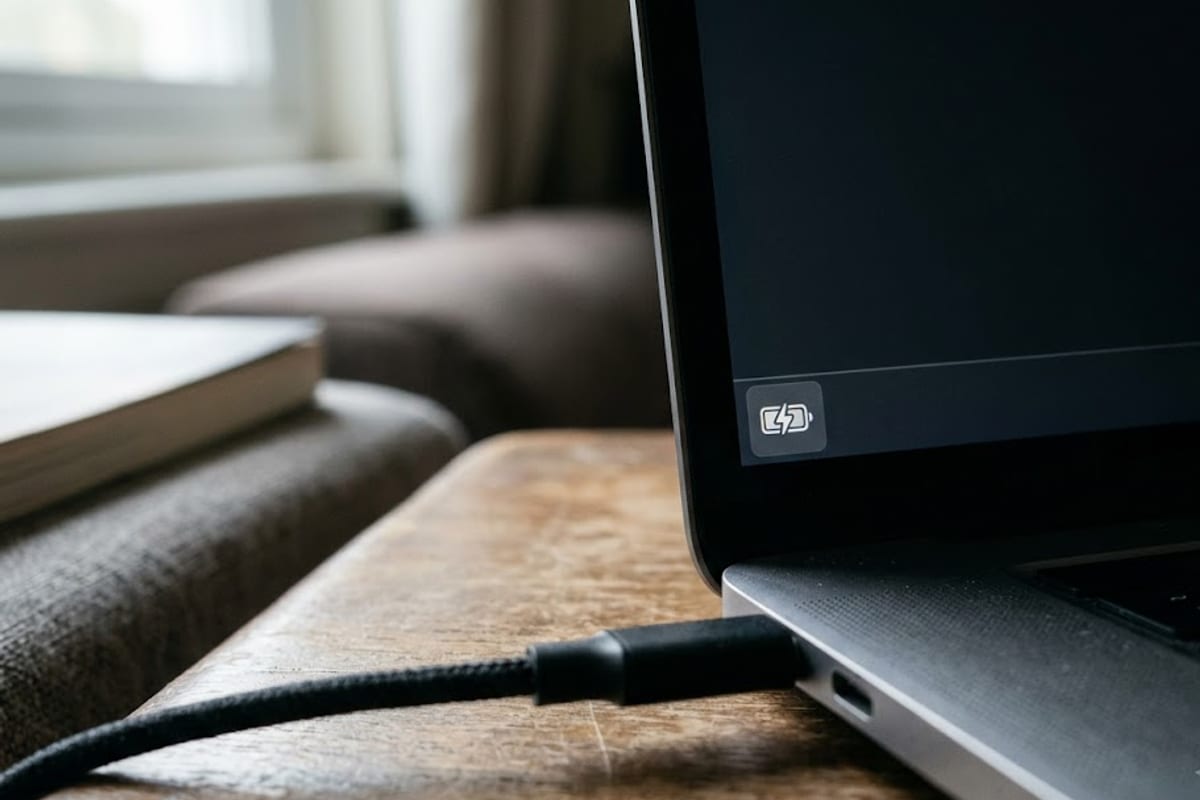
Rê chuột vào biểu tượng pin ở góc màn hình:
- Đang sạc (charging): máy nhận sạc. Nếu pin tăng rất chậm thì xem công suất sạc.
- Plugged in, not charging: máy nhận điện từ sạc nhưng không nạp vào pin.
- Không có hình phích cắm: máy không nhận sạc.
Bước 2: Kiểm tra ổ điện, sạc và dây
- Cắm sạc sang ổ điện khác. Không cắm qua ổ chia lỏng.
- Xem đèn trên cục sạc hoặc đèn sạc cạnh máy.
- Rút dây nguồn khỏi cục sạc, cắm lại chặt. Nhiều cục sạc có dây nguồn tách rời, đầu này hay lỏng.
- Kiểm tra dây sạc có gập gãy ở hai đầu không, đầu sạc có cháy xém không.
- Mượn sạc cùng loại, cùng công suất để thử. Máy sạc được với sạc khác thì sạc cũ hỏng.
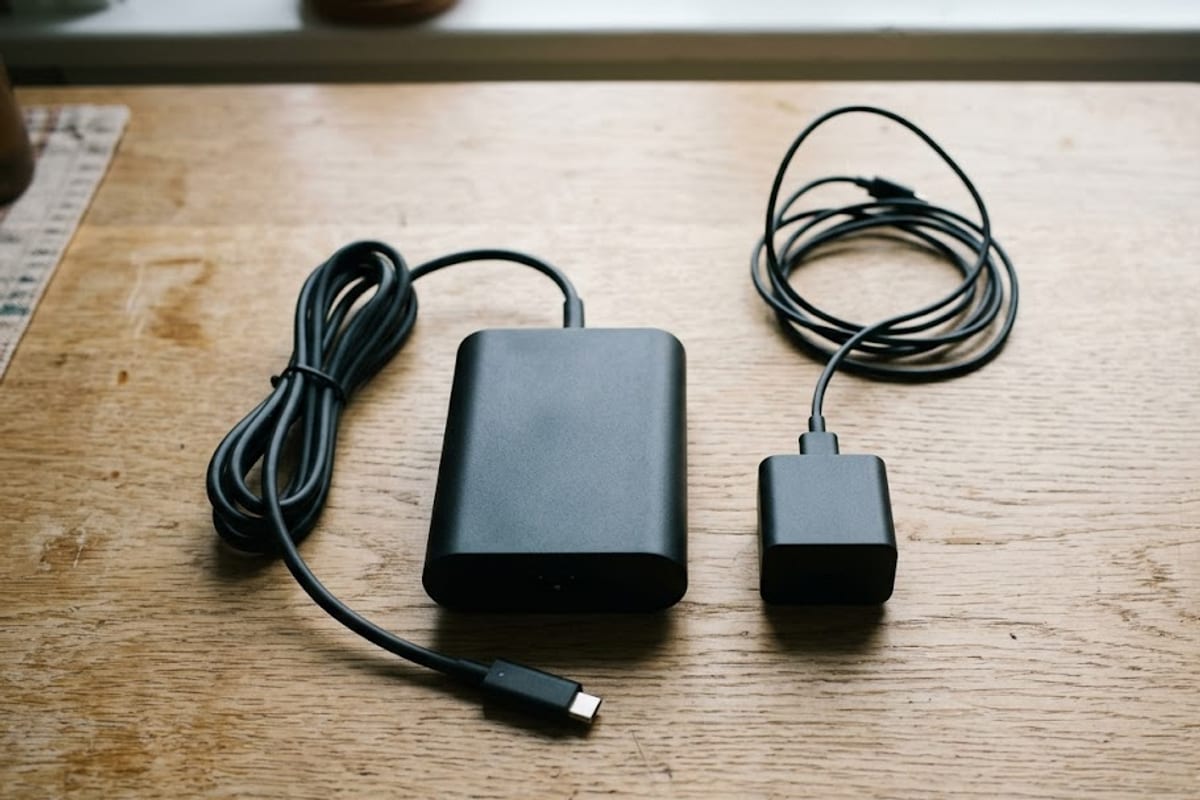
Sạc thay thế phải đúng điện áp, đúng đầu cắm và có công suất bằng hoặc lớn hơn sạc gốc. Công suất ghi trên nhãn cục sạc, bằng điện áp nhân dòng ở dòng Output.
Bước 3: Kiểm tra cổng sạc
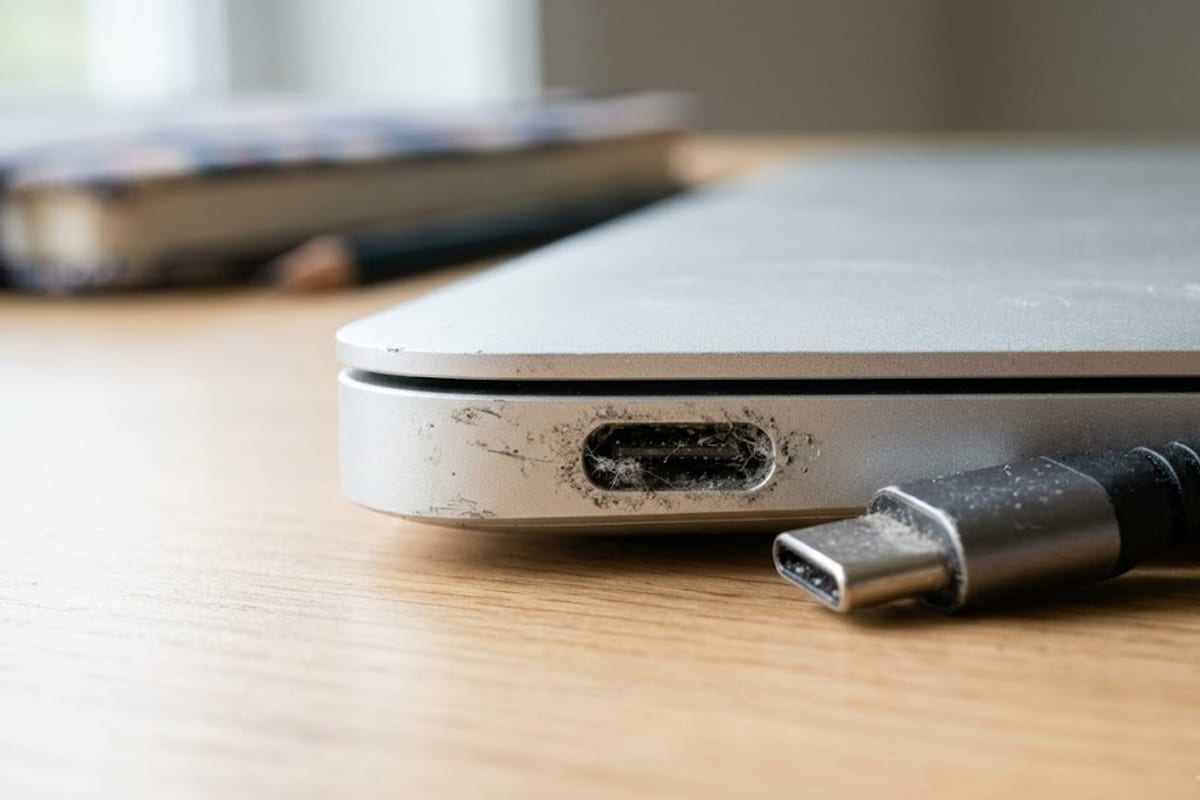
- Soi đèn vào cổng sạc. Bụi vải trong cổng USB-C hoặc lỗ sạc tròn làm đầu sạc không vào hết. Lấy bụi bằng que nhựa hoặc tăm gỗ khi máy đã tắt, không dùng kim loại.
- Cắm sạc rồi lay nhẹ đầu cắm. Máy sạc lúc được lúc không thì cổng sạc hoặc mối hàn cổng sạc có thể lỏng.
- Máy USB-C có nhiều cổng: thử cổng khác. Không phải cổng USB-C nào cũng nhận sạc.
Bước 4: Kiểm tra chế độ giới hạn mức sạc
Nhiều hãng laptop có chế độ bảo vệ pin, giữ pin ở một mức dưới 100% khi máy cắm sạc thường xuyên để pin bền hơn. Khi bật chế độ này, pin dừng ở mức đó và Windows có thể báo "plugged in, not charging". Đây không phải lỗi.
Chế độ này nằm trong phần mềm quản lý của hãng cài sẵn trên máy, hoặc trong BIOS. Tên gọi khác nhau theo hãng, thường có chữ battery health, battery care, conservation, charge limit, hoặc chế độ sạc tuỳ chỉnh. Tắt chế độ này nếu cần sạc đầy trước khi mang máy đi, bật lại khi dùng cố định ở bàn.
Bước 5: Cài lại driver pin trên Windows
Driver pin lỗi có thể làm Windows không nhận đúng trạng thái sạc. Cách cài lại:
- Cắm sạc.
- Mở Device Manager, mở mục Batteries.
- Bấm phải vào Microsoft ACPI-Compliant Control Method Battery, chọn Uninstall device.
- Chọn menu Action, Scan for hardware changes. Windows cài lại driver.
- Khởi động lại máy, xem biểu tượng pin.
Cập nhật BIOS và driver chipset từ trang hỗ trợ của hãng cũng giúp sửa một số lỗi nhận sạc. Cắm sạc ổn định khi cập nhật BIOS, không tắt máy giữa chừng.
Bước 6: Xả điện dư và thử lại
- Tắt máy, rút sạc, rút mọi thiết bị ngoài.
- Máy có pin tháo rời: tháo pin ra.
- Giữ nút nguồn vài chục giây để xả hết điện dư.
- Lắp pin, cắm sạc, bật máy.
Máy pin liền có thể có lỗ reset nhỏ ở đáy hoặc tổ hợp phím riêng theo hãng, xem sổ tay theo mã máy. Cách làm chi tiết cho máy không lên nguồn có trong bài laptop không lên nguồn.
Bước 7: Đọc báo cáo pin
Mở Command Prompt, gõ powercfg /batteryreport, Windows tạo một tệp báo cáo. Mở tệp này, so hai số:
- Design capacity: dung lượng pin lúc mới.
- Full charge capacity: dung lượng sạc đầy hiện tại.
Dung lượng hiện tại thấp hơn nhiều so với lúc mới là pin đã chai. Máy hoặc phần mềm của hãng báo pin cần thay (replace battery) thì nên thay. Cách chọn pin và thay pin có trong bài thay pin laptop Dell.
Nhiệt độ cũng làm máy dừng sạc
Pin lithium không nên được sạc khi quá nóng hoặc quá lạnh. Nhiều laptop tự dừng hoặc giảm tốc độ sạc khi pin nóng, ví dụ khi chơi game lâu, để máy trên chăn đệm, hoặc ngồi ngoài nắng. Máy lạnh quá, như vừa mang từ phòng điều hoà rất lạnh hay ngoài trời lạnh vào, cũng có thể chưa sạc ngay.
Để máy về nhiệt độ phòng, kê máy trên mặt phẳng cứng cho thoáng khe tản nhiệt, rồi xem máy có sạc lại không. Máy hay nóng khi dùng bình thường thì xem bài laptop bị nóng.
Pin phồng thì dừng sạc ngay
Nắp đáy cong, bàn di chuột bị đẩy lên, vỏ máy hở mép, máy kênh khi đặt trên bàn: đây có thể là pin phồng. Ngừng sạc, tắt máy, không ấn nắp xuống, mang máy đi thay pin. Xem laptop bị phồng pin.
Khi nào cần mang đi sửa
- Đã thử sạc tốt khác, đã cài lại driver, tắt chế độ giới hạn mà vẫn không sạc.
- Cổng sạc lỏng, lay dây là mất sạc.
- Máy có mùi khét gần cổng sạc.
- Đèn sạc trên máy nháy theo nhịp, máy báo lỗi pin khi khởi động.
- Pin mới thay mà máy vẫn không nạp.
Lỗi lúc này thường ở pin, cổng sạc hoặc mạch sạc trên bo mạch chủ.
Câu hỏi thường gặp
Laptop cắm sạc báo plugged in, not charging là sao?
Máy nhận điện nhưng không nạp pin. Hay gặp nhất là chế độ bảo vệ pin của hãng đang bật và pin đã đạt mức giới hạn. Nếu không phải, thử sạc gốc, cài lại driver pin và đọc báo cáo pin.
Laptop sạc không lên pin nhưng vẫn dùng được khi cắm sạc?
Máy chạy bằng điện từ sạc, pin không được nạp. Nguyên nhân có thể là chế độ giới hạn, pin chai nặng, pin lỗi hoặc mạch sạc. Rút sạc máy tắt ngay thì pin gần như không còn tác dụng.
Laptop sạc pin dừng ở 80% có sao không?
Thường là chế độ bảo vệ pin đang bật, giúp pin bền hơn khi cắm sạc thường xuyên. Tắt chế độ này trong phần mềm của hãng nếu muốn sạc đầy.
Laptop sạc không vào pin, không lên nguồn thì làm gì?
Cắm sạc gốc chờ một lúc cho pin cạn sâu nhận lại điện, xả điện dư, thử sạc khác. Vẫn không lên thì lỗi có thể ở pin, sạc hoặc bo mạch, cần mang đi kiểm tra.
Có nên rút pin laptop ra để dùng sạc trực tiếp?
Với máy pin tháo rời thì dùng được, nhưng mất điện đột ngột máy sẽ tắt ngay và có thể mất dữ liệu đang làm. Máy pin liền không nên tự tháo pin chỉ để dùng sạc trực tiếp.