Laptop tự tắt nguồn khi đang dùng thường do một trong bốn lý do: máy quá nóng nên tự ngắt để bảo vệ linh kiện, pin chai sụt áp đột ngột, Windows gặp lỗi màn hình xanh rồi khởi động lại, hoặc cục sạc và chân sạc tiếp xúc kém. Mở Event Viewer xem Event ID 41 để biết lần tắt đó có mã lỗi hay không, rồi kiểm tra nhiệt độ, pin và sạc theo thứ tự trong bài.
| Lúc máy tắt | Nguyên nhân có thể | Kiểm tra | Hướng xử lý |
|---|---|---|---|
| Khi chơi game, render, mở nhiều tab | Quá nhiệt | Sờ khe tản nhiệt, nghe quạt | Vệ sinh quạt, kê cao máy |
| Khi rút sạc, pin vẫn báo còn | Pin chai, sụt áp | Báo cáo pin Windows | Thay pin |
| Có màn hình xanh thoáng qua rồi khởi động lại | Lỗi driver, RAM, phần mềm | Event ID 41 có BugcheckCode khác 0 | Sửa theo mã lỗi |
| Tắt phụt, không màn hình xanh, mã lỗi bằng 0 | Mất nguồn: pin, sạc, mạch nguồn, quá nhiệt | Event ID 41 các giá trị bằng 0 | Kiểm tra nhiệt, pin, sạc |
| Khi chạm vào đầu sạc | Chân sạc lỏng, pin yếu | Lắc nhẹ đầu sạc | Sửa chân sạc, thay pin |
| Khi pin còn khoảng mười mấy phần trăm | Mức pin tắt máy đặt cao, pin chai | Power Options | Chỉnh lại mức, thay pin |
Bước 1: Đọc Event ID 41 trong Event Viewer
Theo Microsoft, mỗi lần máy tắt không đúng cách, lần khởi động sau Windows ghi một sự kiện Kernel-Power, Event ID 41 với nội dung "The system has rebooted without cleanly shutting down first".
- Bấm Windows + R, gõ
eventvwr.msc, Enter. - Mở Windows Logs > System.
- Bấm Filter Current Log ở cột phải, ô Event IDs gõ
41, bấm OK. - Chọn sự kiện gần thời điểm máy tắt, mở tab Details.
- Xem hai giá trị BugcheckCode và PowerButtonTimestamp.
Cách đọc theo tài liệu của Microsoft:
- BugcheckCode khác 0: máy tắt vì lỗi Stop (màn hình xanh). Số này ở hệ thập phân, đổi sang hệ thập lục phân bằng Calculator chế độ Programmer để tra mã lỗi. Ví dụ 159 đổi ra 0x9F. Xem bài lỗi Your device ran into a problem để xử lý theo mã.
- PowerButtonTimestamp khác 0: máy tắt do giữ nút nguồn.
- Mọi giá trị bằng 0 hoặc không có Event ID 41: Microsoft cho biết đây thường là dấu hiệu mất nguồn đột ngột. Với laptop, nguyên nhân có thể là pin bị tháo hoặc cạn, nguồn cấp không đủ hoặc hỏng, hoặc linh kiện quá nhiệt. Microsoft khuyên kiểm tra nhiệt độ và nguồn trong trường hợp này.
Microsoft cũng nêu sự kiện Event ID 6008 ghi lại lần tắt máy không đúng cách, có thể dùng để xem giờ máy tắt.
Bước 2: Kiểm tra quá nhiệt
Quá nhiệt là lý do hay gặp nhất khi máy chỉ tắt lúc chạy nặng.
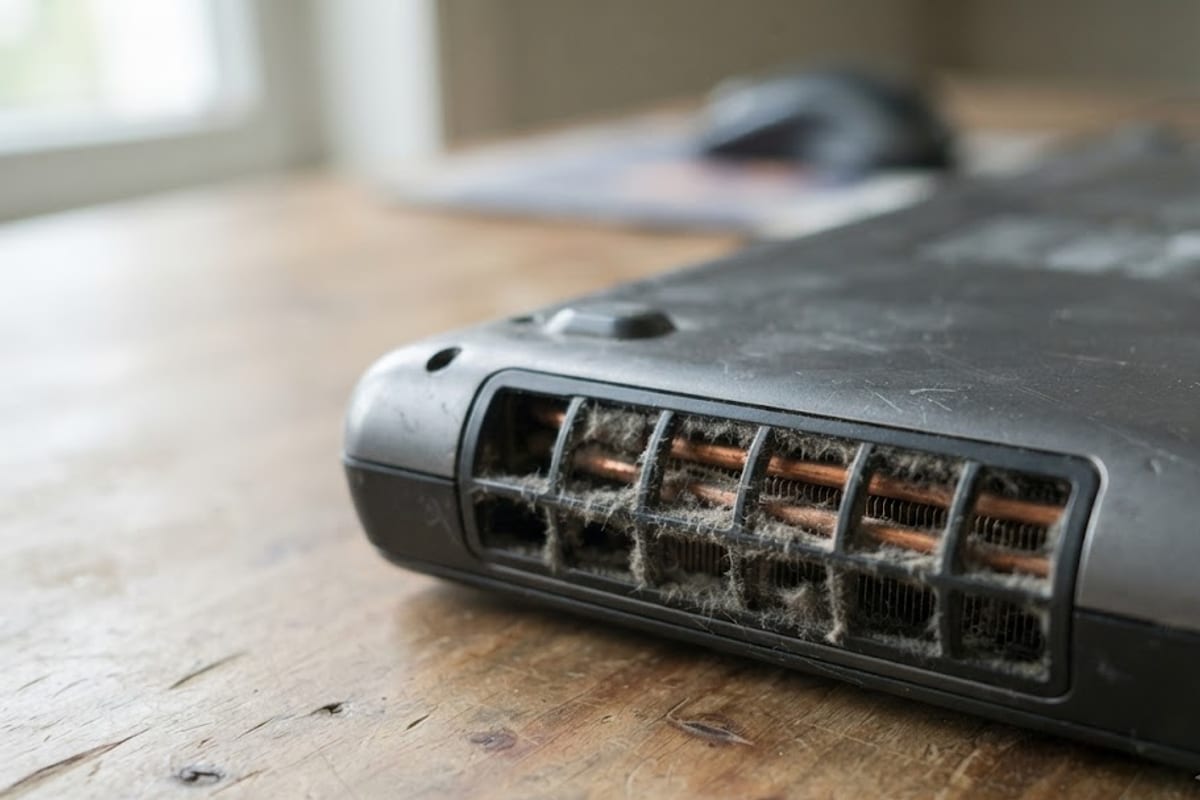
- Sờ vùng khe thoát gió khi máy đang chạy. Nóng rát tay, quạt kêu to liên tục là dấu hiệu máy nóng.
- Nhìn khe tản nhiệt có bụi bít không.
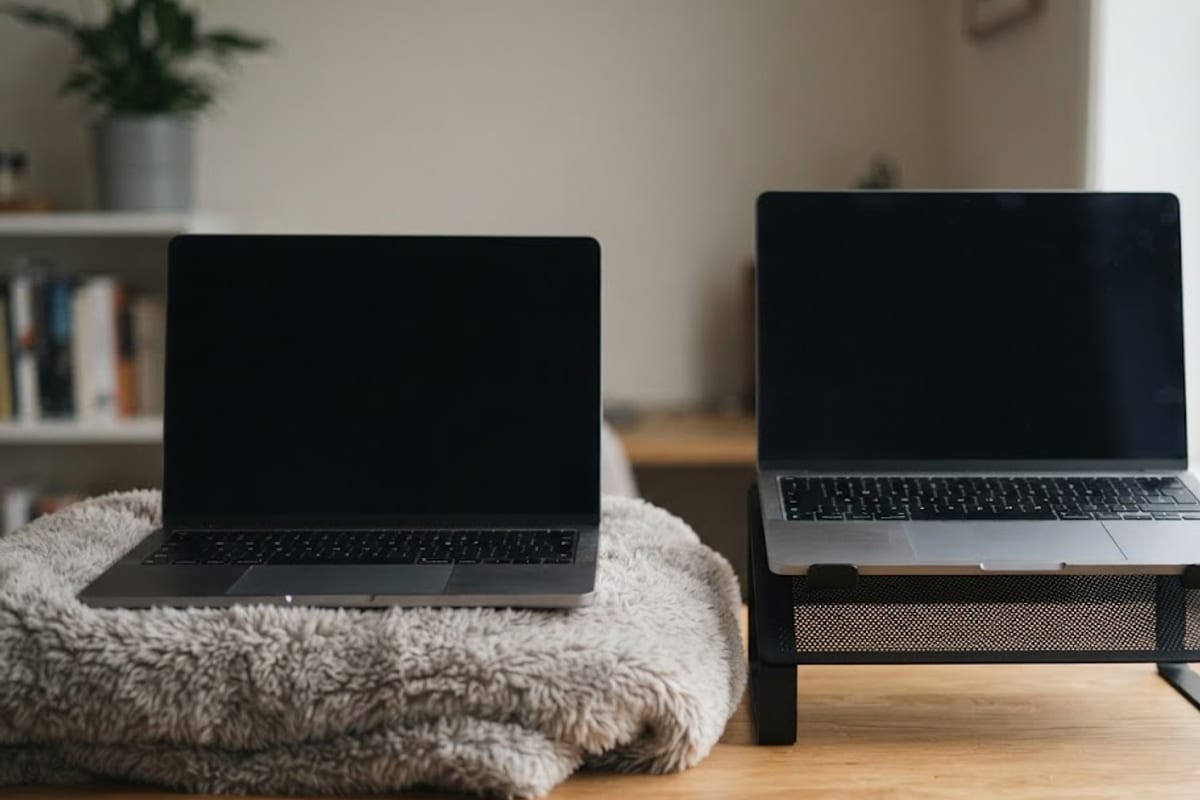
- Không đặt máy trên chăn, gối, đùi khi chạy nặng. Mặt đáy nhiều máy là đường hút gió.
- Mở Task Manager, xem tiến trình nào ăn CPU, GPU cao bất thường.
- Xem cách hạ nhiệt từng bước ở bài laptop bị nóng.
Máy đã dùng vài năm chưa vệ sinh thì mang đi vệ sinh quạt và thay keo tản nhiệt.
Bước 3: Kiểm tra pin
Pin chai làm điện áp sụt mạnh khi máy cần nhiều điện. Máy báo còn 30% hoặc 40% vẫn có thể tắt phụt.
- Mở Command Prompt, gõ
powercfg /batteryreport. Theo Microsoft, lệnh này tạo báo cáo HTML về pin trong suốt thời gian dùng máy. - Mở tệp báo cáo, so Design Capacity với Full Charge Capacity. Dung lượng sạc đầy còn ít so với thiết kế là pin chai.
- Thử dùng máy với sạc cắm liên tục. Cắm sạc mà không tắt nữa, rút sạc thì tắt, lỗi gần như chắc ở pin.
Máy rút sạc là tắt ngay thì xem bài laptop phải cắm sạc mới lên nguồn.
Bước 4: Kiểm tra sạc và chân sạc
- Lắc nhẹ đầu sạc khi đang cắm. Đèn sạc chập chờn là chân sạc lỏng hoặc dây gãy ngầm.
- Thử sạc gốc hoặc sạc khác cùng công suất.
- Máy sạc USB-C: dùng sạc Power Delivery đủ công suất. Sạc yếu không gánh được lúc máy chạy nặng, máy rút thêm điện từ pin, pin yếu thì tắt.
Bước 5: Xem mức pin tắt máy trong Power Options
Windows có thiết lập mức pin tới hạn (critical battery level) và hành động khi tới mức đó (ngủ đông hoặc tắt máy).
- Bấm Windows + R, gõ
control powercfg.cpl, Enter. - Chọn Change plan settings ở gói đang dùng, rồi Change advanced power settings.
- Mở Battery, xem Critical battery level và Critical battery action.
- Mức này bị phần mềm tối ưu hoặc người khác đặt cao thì máy tắt khi pin còn khá nhiều. Đặt lại về mức thấp hợp lý.
Pin chai mà hạ mức này xuống quá thấp thì máy vẫn có thể tắt phụt trước khi kịp ngủ đông. Thay pin là cách xử lý đúng.
Bước 6: Loại trừ lỗi phần mềm và phần cứng khác
- Lỗi màn hình xanh lặp lại: cập nhật driver card đồ hoạ, gỡ driver mới cài, chạy Windows Memory Diagnostic để kiểm tra RAM.
- Máy có ép xung (overclock) qua phần mềm của hãng: tắt đi. Microsoft liệt kê việc tắt ép xung trong các bước khoanh vùng lỗi tắt máy đột ngột.
- Vừa gắn thêm RAM, ổ SSD: tháo ra thử.
- Muốn thấy màn hình xanh thay vì máy khởi động lại ngay: vào System Properties > Advanced > Startup and Recovery > Settings, bỏ chọn Automatically restart.
Khi nào cần mang máy đi sửa
- Máy quá nhiệt dù đã vệ sinh, quạt không quay hoặc kêu lạch cạch.
- Event ID 41 toàn giá trị 0, pin và sạc đã thay thử mà vẫn tắt.
- Máy tắt cả khi đang ở BIOS hoặc ngay khi vừa bật.
- Pin phồng, vỏ máy cộm: ngừng sạc, xem bài laptop bị phồng pin.
- Máy vừa bị đổ nước.
Máy còn bảo hành thì mang tới trung tâm bảo hành của hãng, nêu rõ máy tắt lúc nào và kết quả Event ID 41.
Câu hỏi thường gặp
Laptop tự tắt khi chơi game là do đâu?
Thường do quá nhiệt hoặc cục sạc không đủ công suất khi máy chạy nặng. Vệ sinh khe tản nhiệt, kê máy cao, dùng sạc gốc. Event ID 41 có BugcheckCode khác 0 thì lỗi nằm ở driver hoặc phần cứng gây màn hình xanh.
Laptop tự tắt khi còn pin là bị gì?
Pin chai sụt áp khi có tải, máy tắt trước khi phần trăm về 0. Chạy báo cáo pin để xem dung lượng sạc đầy. Kiểm tra cả mức pin tới hạn trong Power Options.
Laptop tự tắt rồi khởi động lại có phải hỏng main không?
Chưa chắc. Máy khởi động lại sau màn hình xanh thường do driver, RAM hoặc phần mềm. Đọc BugcheckCode trong Event ID 41 để biết mã lỗi trước khi kết luận.
Laptop tự tắt nguồn có hại ổ cứng không?
Mỗi lần mất nguồn đột ngột, dữ liệu đang ghi dở có thể hỏng và Windows có thể khởi động vào chế độ sửa chữa. Lưu bài thường xuyên và xử lý dứt nguyên nhân sớm.
Laptop tự tắt khi gập màn hình có phải lỗi không?
Thường là thiết lập. Vào Power Options, mục Choose what closing the lid does, đổi hành động khi gập màn hình sang Do nothing hoặc Sleep theo ý muốn.