Laptop phải cắm sạc mới lên nguồn, rút sạc ra là tắt, thường do một trong ba lỗi: pin đã chai đến mức không giữ được điện, máy không nhận ra pin (Windows báo không có pin), hoặc mạch sạc trên bo mạch không nạp điện vào pin. Kiểm tra theo thứ tự: xem biểu tượng pin, chạy báo cáo pin của Windows, cài lại driver pin, xả điện dư. Pin chai nặng hoặc phồng thì thay pin; pin mới vẫn không nhận thì lỗi nằm ở mạch sạc.
| Biểu hiện | Nguyên nhân thường gặp | Kiểm tra | Hướng xử lý |
|---|---|---|---|
| Biểu tượng pin có dấu X, báo "No battery is detected" | Máy không nhận pin: cáp pin lỏng, pin hỏng, driver pin lỗi | Cài lại driver pin, xả điện dư | Không hết thì mang đi kiểm tra cáp và pin |
| Pin báo 0%, "plugged in, not charging" | Pin chai sâu hoặc mạch sạc không nạp | Báo cáo pin Windows | Thay pin, pin mới vẫn vậy thì sửa mạch sạc |
| Pin báo vài chục phần trăm nhưng rút sạc là tắt | Pin chai, các cell yếu sụt áp khi có tải | So dung lượng thiết kế và dung lượng sạc đầy | Thay pin |
| Máy chỉ tắt khi rút sạc lúc đang chạy nặng | Pin yếu không gánh được tải cao | Thử rút sạc khi máy rảnh | Thay pin |
| Vỏ máy cộm, touchpad bị đội lên | Pin phồng | Nhìn và sờ mặt đáy, kê tay | Ngừng sạc, thay pin ngay |
| Máy vừa rơi, vừa tháo sửa | Cáp pin lỏng | Mở nắp đáy kiểm tra đầu cắm | Cắm lại cáp pin |
Phân biệt ba trường hợp
Pin chai, không giữ điện
Pin lithium-ion giảm dung lượng theo số lần sạc và tuổi. Khi chai nặng, pin vẫn được máy nhận, vẫn hiện phần trăm, nhưng rút sạc là điện áp sụt ngay và máy tắt. Có máy hiện 30% rồi tắt phụt, có máy đứng yên ở một con số khi cắm sạc.
Máy không nhận pin
Biểu tượng pin ở thanh tác vụ có dấu X hoặc báo không phát hiện được pin. Trong BIOS, mục thông tin pin trống. Nguyên nhân có thể là cáp pin lỏng, chân tiếp xúc bẩn với pin tháo rời, mạch quản lý trong pin đã khoá, hoặc driver pin trong Windows bị lỗi. Trường hợp driver lỗi thì BIOS vẫn thấy pin, chỉ Windows báo sai.
Mạch sạc không nạp
Pin còn tốt nhưng mạch sạc trên bo mạch hỏng, máy chạy được bằng điện từ cục sạc mà không đưa điện vào pin. Dấu hiệu là thay pin mới đúng mã mà vẫn 0% hoặc "not charging".

Bước 1: Xem Windows báo gì về pin
- Rê chuột vào biểu tượng pin ở góc phải thanh tác vụ.
- Ghi lại thông báo: phần trăm pin, "Plugged in, not charging", hay biểu tượng có dấu X.
- Vào Settings > System > Power & battery trên Windows 11 để xem mức pin và chế độ nguồn.
- Máy Lenovo, Asus, Dell, HP, MSI có ứng dụng của hãng với chế độ giới hạn mức sạc. Chế độ này làm pin dừng ở mức đặt sẵn, nhưng không làm máy tắt khi rút sạc. Xem thêm bài laptop không nhận sạc nếu pin chỉ dừng ở một mức.
Bước 2: Chạy báo cáo pin của Windows
Theo tài liệu powercfg của Microsoft, lệnh powercfg /batteryreport tạo một báo cáo HTML về pin trong suốt thời gian dùng máy.
- Bấm chuột phải vào nút Start, chọn Terminal hoặc Command Prompt.
- Gõ
powercfg /batteryreportrồi Enter. - Mở tệp
battery-report.htmltrong thư mục mà dòng lệnh báo đã lưu. - Ở mục Installed batteries, so hai dòng Design Capacity (dung lượng thiết kế) và Full Charge Capacity (dung lượng khi sạc đầy hiện tại).
- Xem Cycle Count nếu máy có ghi.
Cách đọc:
- Full Charge Capacity còn gần bằng Design Capacity: pin còn tốt, lỗi nằm ở chỗ khác.
- Full Charge Capacity chỉ còn một phần nhỏ so với thiết kế: pin chai nặng, cần thay.
- Mục Installed batteries trống: Windows không thấy pin. Chuyển sang Bước 3.
Có thể xem thêm cách đọc báo cáo này trong bài thay pin laptop Dell, HP, Asus.
Bước 3: Cài lại driver pin
Driver pin của Windows có tên Microsoft ACPI-Compliant Control Method Battery. Driver lỗi có thể làm Windows báo không có pin dù pin vẫn được BIOS nhận.
- Cắm sạc. Bấm chuột phải vào Start, chọn Device Manager.
- Mở nhóm Batteries.
- Bấm chuột phải vào Microsoft ACPI-Compliant Control Method Battery, chọn Uninstall device.
- Khởi động lại máy. Windows tự cài lại driver.
- Xem lại biểu tượng pin.
Nhóm Batteries không có mục pin nào, chỉ có mục bộ sạc, thì Windows không thấy pin ở mức phần cứng. Vào BIOS kiểm tra lại.
Bước 4: Kiểm tra trong BIOS và chạy chẩn đoán của hãng
- Tắt máy, bật lên và bấm phím vào BIOS của hãng (thường là F2, F10, Del hoặc F1 tuỳ dòng máy).
- Tìm mục thông tin pin (Battery Information, Battery Health).
- Nhiều hãng có bộ chẩn đoán phần cứng chạy trước khi vào Windows, ví dụ Dell SupportAssist ePSA, HP PC Hardware Diagnostics, Lenovo Diagnostics. Chạy bài kiểm tra pin và ghi lại mã lỗi.
BIOS cũng không thấy pin thì lỗi nằm ở pin, cáp pin hoặc bo mạch.
Bước 5: Xả điện dư
- Tắt máy, rút sạc, rút mọi thiết bị cắm ngoài.
- Máy pin rời: tháo pin, lau chân tiếp xúc bằng khăn khô, giữ nút nguồn một lúc để xả điện, lắp pin lại.
- Máy pin trong: một số dòng có lỗ reset ở mặt đáy hoặc tuỳ chọn ngắt pin trong BIOS. Xem hướng dẫn của đúng mẫu máy trên trang hỗ trợ của hãng.
- Cắm sạc, bật máy, kiểm tra lại biểu tượng pin.
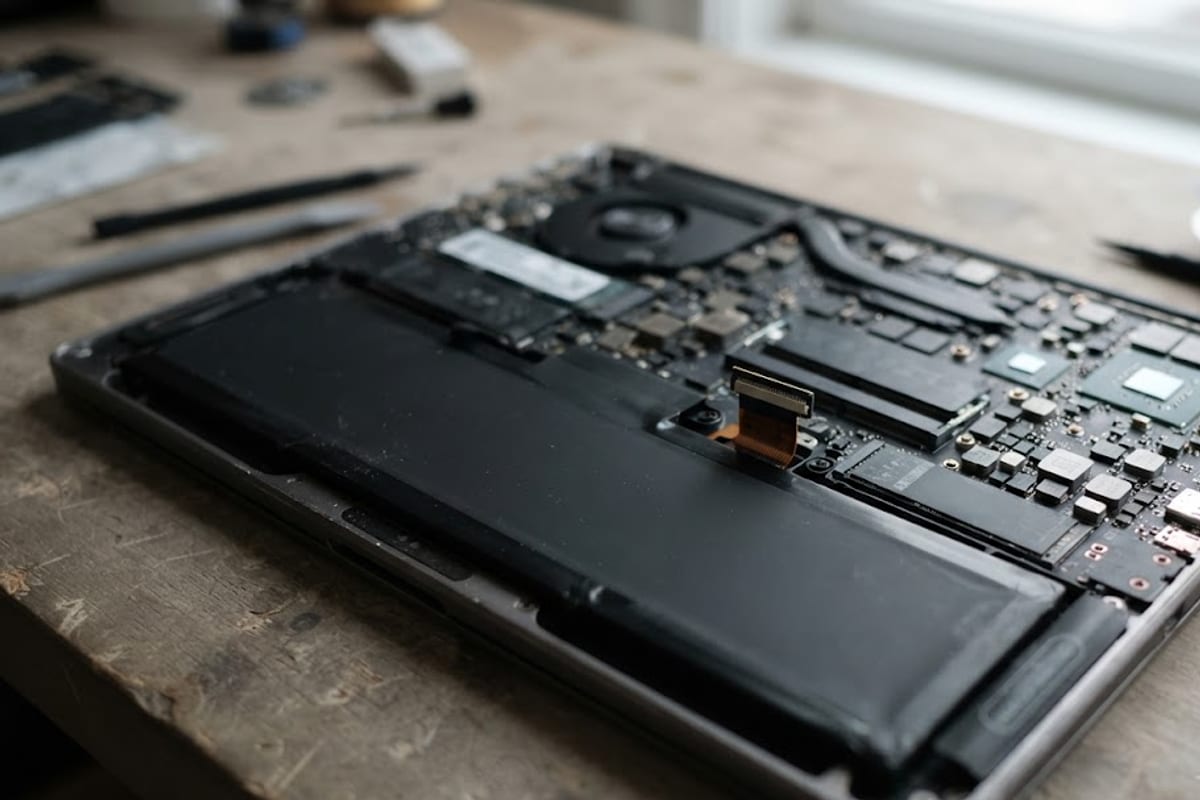
Bước 6: Kiểm tra cáp pin nếu máy vừa rơi hoặc vừa sửa
Máy pin trong nối pin vào bo mạch bằng một đầu cắm hoặc cáp ngắn. Sau khi máy rơi, hoặc sau khi tháo máy để vệ sinh, nâng cấp RAM, ổ SSD, đầu cắm này có thể bị bật lỏng. Nếu không quen tháo máy, mang tới nơi sửa. Tháo nắp đáy khi máy còn bảo hành có thể làm mất bảo hành.
Khi nào nên thay pin
- Báo cáo pin cho thấy dung lượng sạc đầy chỉ còn một phần nhỏ so với thiết kế.
- BIOS hoặc bộ chẩn đoán của hãng báo pin hỏng, cần thay.
- Pin phồng: vỏ cộm, bàn phím hoặc touchpad bị đội lên. Ngừng sạc ngay, xem bài laptop bị phồng pin.
Chọn pin đúng mã in trên pin cũ hoặc tra theo mã máy trên trang của hãng, đúng điện áp. Máy Lenovo xem thêm thay pin laptop Lenovo.
Khi nào lỗi nằm ở mạch sạc
- Đã thay pin mới đúng mã mà vẫn 0% hoặc báo không nhận pin.
- Đèn sạc trên thân máy không sáng dù cục sạc có điện.
- Máy nóng bất thường ở vùng gần cổng sạc.
Trường hợp này cần thợ kiểm tra IC sạc và mạch nguồn trên bo mạch. Máy còn bảo hành thì mang tới trung tâm bảo hành của hãng trước.
Dùng laptop không pin, chỉ cắm sạc có sao không
Máy vẫn chạy được bằng điện từ cục sạc. Điểm bất lợi:
- Mất điện hoặc lỏng đầu sạc là máy tắt ngay, dữ liệu chưa lưu bị mất, ổ đĩa có thể bị ghi dở.
- Một số dòng máy giảm hiệu năng khi không có pin, vì cục sạc không đủ gánh lúc tải đỉnh.
- Pin phồng mà vẫn để trong máy thì nguy hiểm hơn tháo ra.
Nếu phải dùng tạm, lưu bài thường xuyên và cân nhắc dùng bộ lưu điện cho ổ cắm.
Câu hỏi thường gặp
Laptop không nhận pin là bị gì?
Thường do driver pin lỗi, cáp pin lỏng, pin hỏng hoặc mạch quản lý pin đã khoá. Cài lại driver Microsoft ACPI-Compliant Control Method Battery, xả điện dư, rồi kiểm tra trong BIOS. BIOS cũng không thấy pin thì lỗi ở pin hoặc phần cứng.
Laptop rút sạc là tắt nhưng pin vẫn báo 50% là sao?
Pin chai làm điện áp sụt mạnh khi có tải, máy ước tính phần trăm sai và tắt đột ngột. Chạy báo cáo pin để xem dung lượng sạc đầy còn lại. Thay pin là cách xử lý dứt điểm.
Thay pin xong vẫn phải cắm sạc mới lên nguồn thì sao?
Kiểm tra pin mới có đúng mã, đúng điện áp và đã cắm chặt cáp chưa. Đúng hết mà vẫn không nhận, mạch sạc trên bo mạch có thể hỏng, cần thợ kiểm tra.
Cắm sạc liên tục có làm pin nhanh chai hơn không?
Pin giữ ở mức đầy và nhiệt độ cao trong thời gian dài sẽ chai nhanh hơn. Nhiều hãng có chế độ giới hạn mức sạc trong ứng dụng đi kèm máy để giảm việc này. Bật chế độ đó nếu máy thường xuyên cắm sạc.
Laptop để lâu không dùng, cắm sạc mới lên được thì pin còn dùng được không?
Pin để cạn lâu có thể bị cạn sâu. Cắm sạc gốc một lúc rồi chạy báo cáo pin. Dung lượng sạc đầy còn tốt thì dùng tiếp; tụt mạnh hoặc máy báo không nhận pin thì cần thay.