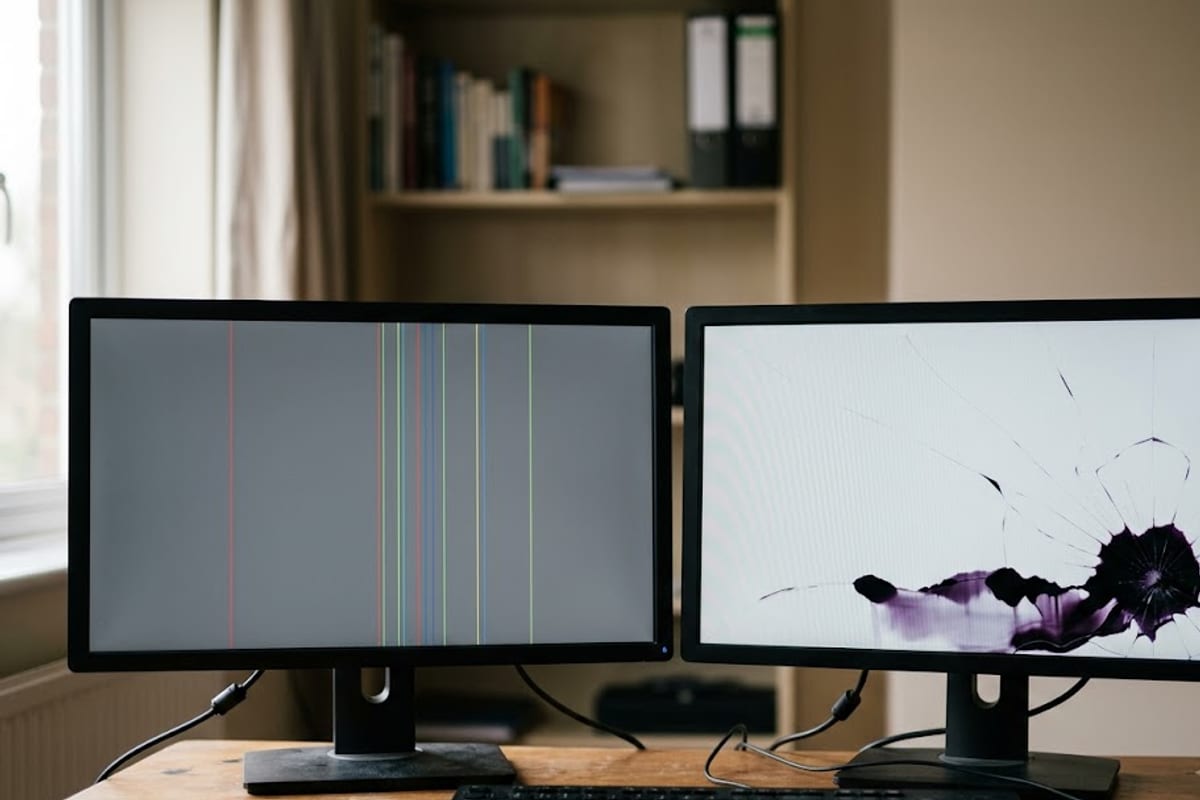
Sửa màn hình máy tính bàn nên bắt đầu bằng việc xác định lỗi nằm ở màn hình hay ở máy tính. Nhiều trường hợp màn báo "No Signal" hoặc đen màn là do cáp tín hiệu lỏng, chọn sai cổng vào, hoặc cắm cáp vào cổng bo mạch chủ trong khi máy dùng card đồ hoạ rời. Cách kiểm tra nhanh nhất là dùng chức năng tự kiểm tra của màn và thử màn với một máy khác. Sọc cố định, vỡ, loang mực, màn không có đèn nguồn dù dây tốt là lỗi phần cứng của màn, cần thợ hoặc bảo hành.
| Dấu hiệu | Nguyên nhân hay gặp | Tự làm được | Cần thợ hoặc bảo hành |
|---|---|---|---|
| Đèn nguồn tắt hẳn | Dây nguồn, ổ cắm, nguồn trong màn | Đổi dây nguồn, ổ cắm | Đổi dây vẫn không lên |
| Báo No Signal | Cáp lỏng, sai cổng vào, máy chưa xuất hình | Cắm lại cáp, chọn đúng Input | Thử máy khác vẫn không nhận |
| Nhấp nháy | Cáp kém, tần số quét, driver | Đổi cáp, chỉnh tần số | Nhấp nháy cả khi tự kiểm tra |
| Sọc dọc hoặc ngang cố định | Tấm màn, cáp trong màn | Không | Có |
| Có hình rất tối, soi đèn mới thấy | Đèn nền hỏng | Kiểm tra độ sáng, chế độ tiết kiệm | Đèn nền hỏng |
| Vỡ, loang mực | Tấm màn hỏng | Không | Thay tấm màn hoặc thay màn |
| Hình mờ, sai tỉ lệ | Độ phân giải sai | Đặt độ phân giải khuyên dùng | Không |
Bước 1: Kiểm tra điện và đèn nguồn
- Xem đèn nguồn trên màn. Không có đèn thì kiểm tra ổ cắm bằng thiết bị khác.
- Rút dây nguồn ở cả hai đầu, cắm lại chặt. Màn dùng cục nguồn rời thì xem đèn trên cục nguồn.
- Thử một dây nguồn khác cùng loại.
- Bấm nút nguồn trên màn, có màn tắt bằng nút riêng dù máy tính đang bật.
Đèn nguồn sáng hoặc nháy màu cam thường là màn đang chờ tín hiệu hoặc ở chế độ tiết kiệm điện. Lỗi lúc này thường không ở nguồn màn.
Bước 2: Kiểm tra cáp tín hiệu và cổng vào
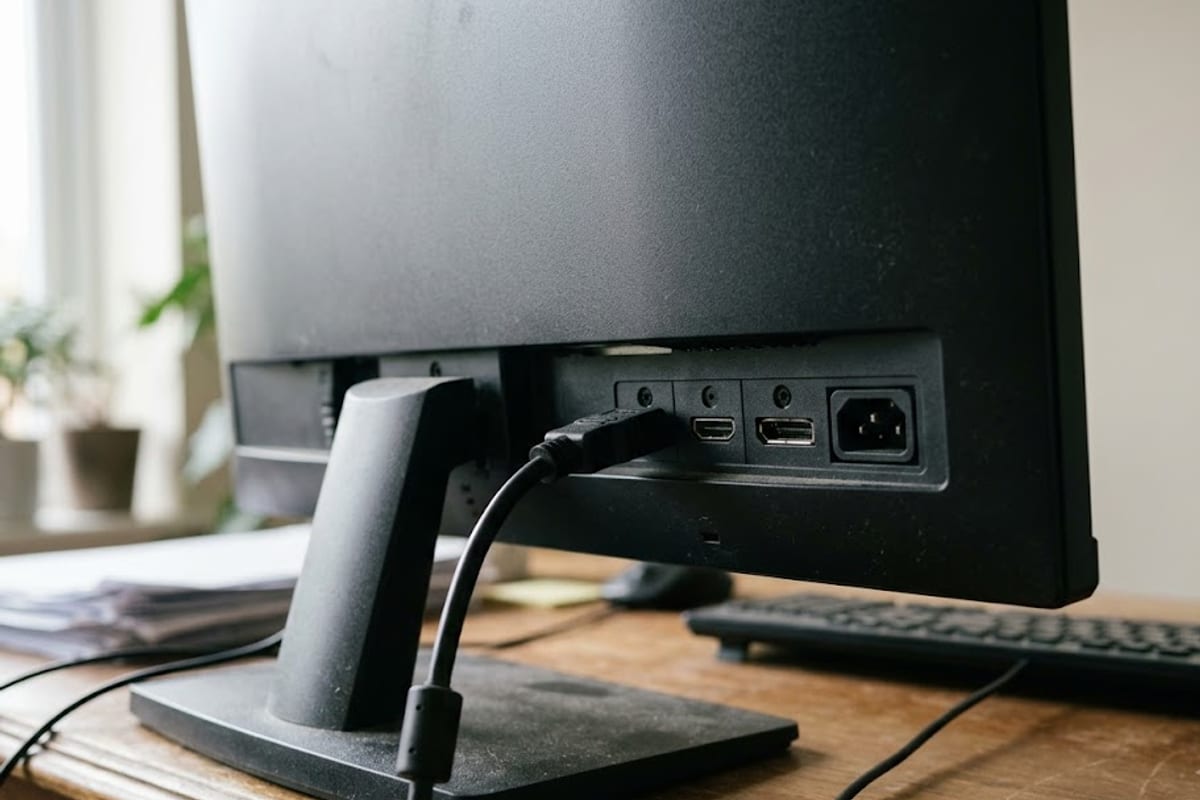
- Rút cáp HDMI, DisplayPort hoặc VGA ở cả hai đầu, cắm lại cho chặt. Cáp VGA, DVI có vít thì vặn chặt.
- Mở menu trên màn bằng các nút ở cạnh hoặc sau màn, vào mục Input Source, chọn đúng cổng đang cắm. Màn có nhiều cổng thường không tự chuyển.
- Thử cáp khác. Cáp HDMI bị gập, bị chuột cắn hoặc chất lượng kém là nguyên nhân hay gặp của nhấp nháy và mất tín hiệu từng lúc.
- Thử cổng khác trên màn và trên máy tính.
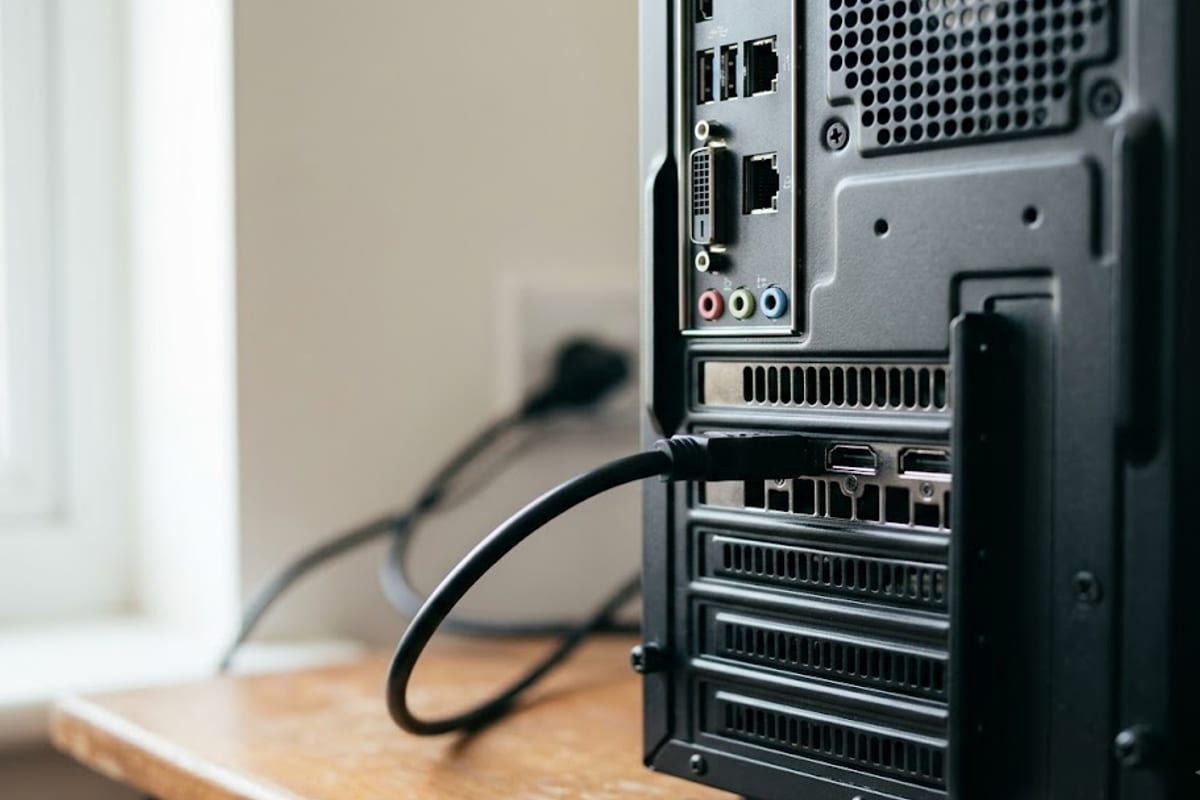
Bước 3: Cắm đúng cổng trên máy tính
Máy tính bàn có card đồ hoạ rời thường có hai nhóm cổng hình:
- Cổng trên bo mạch chủ, nằm ở cụm cổng phía trên cùng với cổng USB, mạng.
- Cổng trên card rời, nằm ngang ở phía dưới thùng máy.
Khi có card rời, màn phải cắm vào cổng của card rời. Cắm vào cổng bo mạch chủ thì màn thường báo No Signal dù máy vẫn chạy.
Bước 4: Dùng chức năng tự kiểm tra của màn
Nhiều màn hình có chế độ tự kiểm tra (self-test) hoặc chẩn đoán tích hợp. Cách thường dùng: bật màn, rút cáp tín hiệu ra. Màn còn tốt sẽ hiện một hộp thông báo không có tín hiệu, hoặc một màn hình màu nền. Một số màn có mục chẩn đoán trong menu cho hiện lần lượt các màu đỏ, xanh lá, xanh dương, trắng, đen.
- Hộp thông báo hiện rõ, không sọc: màn còn tốt, lỗi nằm ở cáp hoặc máy tính.
- Hộp thông báo có sọc, nhấp nháy, sai màu: lỗi ở màn hình.
Cách vào chế độ này khác nhau theo hãng, xem sổ tay theo mã màn trên trang hỗ trợ của hãng.
Bước 5: Thử màn với máy khác
Cắm màn vào một laptop hoặc máy tính khác. Có hình bình thường thì màn tốt, lỗi ở máy tính đầu: card đồ hoạ, RAM, hoặc máy không khởi động. Ngược lại, cắm một màn khác vào máy tính đang lỗi, màn kia có hình thì lỗi ở màn cũ.
Máy tính bàn bật lên, quạt quay, nhưng không màn nào lên hình và có tiếng bíp thì lỗi ở máy tính, thường là RAM hoặc card đồ hoạ lỏng.
Bước 6: Xử lý nhấp nháy và hình mờ
- Mở Settings, System, Display. Đặt độ phân giải theo mục ghi Recommended.
- Vào Advanced display, chọn tần số quét mà màn hỗ trợ.
- Cập nhật driver card đồ hoạ từ trang của hãng card hoặc hãng máy.
- Tắt các chế độ tiết kiệm điện, làm tối tự động trong menu màn nếu màn tự đổi độ sáng.
Nhấp nháy chỉ xảy ra khi chạm vào cáp là cáp hoặc cổng lỏng. Nhấp nháy cả trong menu của màn và khi tự kiểm tra là lỗi ở màn.
Điểm chết, điểm sáng và hở sáng
- Điểm chết: một chấm đen luôn tắt. Kiểm tra bằng cách để hình nền trắng toàn màn hình.
- Điểm kẹt màu: một chấm luôn sáng một màu đỏ, xanh lá hoặc xanh dương. Kiểm tra bằng hình nền đen.
- Hở sáng: vệt sáng ở mép hoặc góc khi màn hiển thị nền đen trong phòng tối.
Một vài điểm chết đơn lẻ không sửa được bằng phần mềm. Mỗi hãng có chính sách bảo hành điểm chết riêng, quy định số điểm và vị trí được đổi màn. Màn mới mua nên kiểm tra ngay trong thời gian đổi trả.
Màn hình tự tắt, tự bật lại
Màn đang dùng tự tắt rồi sáng lại có vài nguyên nhân:
- Chế độ tiết kiệm điện của Windows. Vào Settings, System, Power, xem thời gian tắt màn hình. Máy tắt màn sau vài phút không dùng là bình thường.
- Chế độ tiết kiệm điện trong menu màn. Một số màn có chế độ tự tắt khi mất tín hiệu hoặc tự giảm sáng, tắt thử trong menu.
- Cáp tín hiệu lỏng. Màn mất tín hiệu một hai giây rồi có lại, nhất là khi rung bàn. Đổi cáp, cắm chặt.
- Nguồn màn yếu. Màn tắt hẳn, đèn nguồn tắt theo, bật lại được sau một lúc, hay xảy ra khi màn nóng. Đây là lỗi bo nguồn trong màn, cần thợ.
- Máy tính quá nhiệt hoặc card đồ hoạ lỗi. Màn tắt khi chơi game, dựng video, kèm quạt máy kêu to. Kiểm tra nhiệt độ và vệ sinh máy.
Ghi lại lúc nào màn tắt, kéo dài bao lâu, có kèm tiếng hay mùi lạ không. Thông tin này giúp thợ biết lỗi ở màn hay ở máy.
Chuẩn bị trước khi mang màn đi sửa
- Chụp ảnh lỗi trên màn: sọc, nhấp nháy, vùng tối.
- Ghi mã màn trên nhãn phía sau và số serial.
- Ghi các bước đã thử: đổi cáp, đổi cổng, thử máy khác, kết quả tự kiểm tra.
- Mang theo dây nguồn hoặc cục nguồn rời của màn.
- Bọc mặt màn bằng khăn mềm, đặt màn đứng khi chở, không đè vật nặng lên mặt màn.
Lỗi nào nên sửa, lỗi nào nên thay màn
| Lỗi phần cứng | Thường sửa gì | Ghi chú |
|---|---|---|
| Nguồn trong màn hỏng | Thay linh kiện nguồn hoặc bo nguồn | Thường sửa được |
| Đèn nền hỏng | Thay đèn nền hoặc bo cao áp | Tuỳ loại màn |
| Bo mạch điều khiển hỏng | Thay bo | Cần đúng mã bo |
| Tấm màn vỡ, loang mực, sọc | Thay tấm màn | Giá tấm màn thường gần giá màn mới |
Màn còn bảo hành thì liên hệ hãng, không mở vỏ. Màn đã hết bảo hành, lỗi tấm màn, nên hỏi giá thay tấm màn và so với giá một màn mới cùng cỡ trước khi sửa.
Màn hình laptop có các lỗi riêng như bản lề, cáp màn đi qua bản lề, hằn bàn phím. Xem hư màn hình laptop và laptop bị sọc màn hình.
Câu hỏi thường gặp
Màn hình máy tính báo No Signal là hỏng màn?
Thường không. Kiểm tra cáp, chọn đúng Input Source, cắm vào cổng card rời nếu có. Màn tự kiểm tra hiện hộp thông báo rõ ràng là màn còn tốt.
Màn hình máy tính bị nhấp nháy sửa thế nào?
Đổi cáp tín hiệu, đặt độ phân giải và tần số quét khuyên dùng, cập nhật driver card đồ hoạ. Nhấp nháy cả trong menu của màn là lỗi ở màn, cần kiểm tra phần cứng.
Màn hình máy tính bị sọc có sửa được không?
Sọc cố định ở cùng vị trí, có cả khi tự kiểm tra, thường là tấm màn hoặc cáp trong màn hỏng. Sửa bằng cách thay tấm màn, chi phí thường cao.
Màn hình tối, soi đèn mới thấy hình là bị gì?
Đèn nền hoặc bo cấp điện cho đèn nền hỏng. Tăng độ sáng, tắt chế độ tiết kiệm trước. Vẫn tối thì cần thợ kiểm tra.
Máy tính bật mà màn hình không lên, có tiếng bíp?
Lỗi thường nằm ở máy tính, như RAM hoặc card đồ hoạ lỏng, không phải màn hình. Thử màn với máy khác để chắc chắn.