Thay pin laptop Lenovo nên bắt đầu bằng việc kiểm tra pin đã chai thật chưa: chạy powercfg /batteryreport trong Windows để so dung lượng thiết kế với dung lượng sạc đầy, và xem mục pin trong ứng dụng Lenovo Vantage. Khi cần thay, mua pin theo mã in trên nhãn pin cũ hoặc theo mã máy đầy đủ, đúng điện áp, đúng đầu cắm. Phần lớn laptop Lenovo đời mới dùng pin trong, phải tháo nắp đáy và rút đầu cắm pin trước. Pin phồng thì ngừng sạc ngay.
| Dấu hiệu | Có thể là | Việc làm |
|---|---|---|
| Dùng ngắn hơn lúc mới, báo cáo pin cho dung lượng sạc đầy giảm nhiều | Pin chai | Cân nhắc thay |
| Pin dừng sạc ở một mức nhất định, không lên 100% | Chế độ bảo vệ pin đang bật | Kiểm tra Lenovo Vantage |
| Cắm sạc báo "plugged in, not charging" | Chế độ bảo vệ pin, sạc không đủ công suất, pin lỗi | Kiểm tra theo thứ tự trong bài |
| Máy tắt đột ngột khi còn pin | Pin yếu, cell hỏng | Kiểm tra báo cáo pin |
| Nắp đáy đội, touchpad lồi, máy kênh | Pin phồng | Ngừng sạc, thay ngay |
Pin đã chai thật chưa
Báo cáo pin của Windows
- Mở Command Prompt hoặc PowerShell.
- Gõ
powercfg /batteryreport, nhấn Enter. - Mở tệp battery-report.html theo đường dẫn Windows báo.
- So Design Capacity với Full Charge Capacity, xem Cycle Count.
Pin lithium chai dần theo số chu kỳ, nhiệt độ và thời gian. Nếu dung lượng sạc đầy còn cao mà máy vẫn hao pin nhanh, nguyên nhân thường là phần mềm, độ sáng màn hình, card đồ họa rời chạy liên tục hoặc ứng dụng chạy nền, không phải pin.
Lenovo Vantage
Ứng dụng Lenovo Vantage (hoặc Lenovo Commercial Vantage trên máy doanh nghiệp) có mục thông tin pin, cho biết tình trạng pin và các thiết lập sạc. Nhiều máy Lenovo cũng có công cụ Lenovo Diagnostics để kiểm tra phần cứng, gồm cả pin.
"Plugged in, not charging" chưa chắc là hỏng pin
Trước khi thay pin, kiểm tra:
- Chế độ bảo vệ pin. Trên IdeaPad, Legion, Yoga, Lenovo Vantage có tùy chọn Conservation Mode giữ pin ở mức thấp hơn đầy khi máy cắm sạc thường xuyên. Trên ThinkPad có tùy chọn ngưỡng sạc tùy chỉnh. Khi các chế độ này bật, Windows báo không sạc dù pin hoàn toàn bình thường. Tắt tạm để xem pin có sạc lên không.
- Củ sạc đúng công suất. Sạc yếu hơn yêu cầu có thể chỉ đủ nuôi máy mà không sạc pin, nhất là khi chạy nặng.
- Cổng sạc và dây. Thử sạc khác cùng loại.
- Nhiệt độ. Máy quá nóng có thể tạm ngừng sạc.
- Cập nhật BIOS và trình điều khiển từ trang hỗ trợ của Lenovo.
Các lỗi không nhận sạc nói chung xem ở bài laptop không nhận sạc.
Chọn pin thay đúng
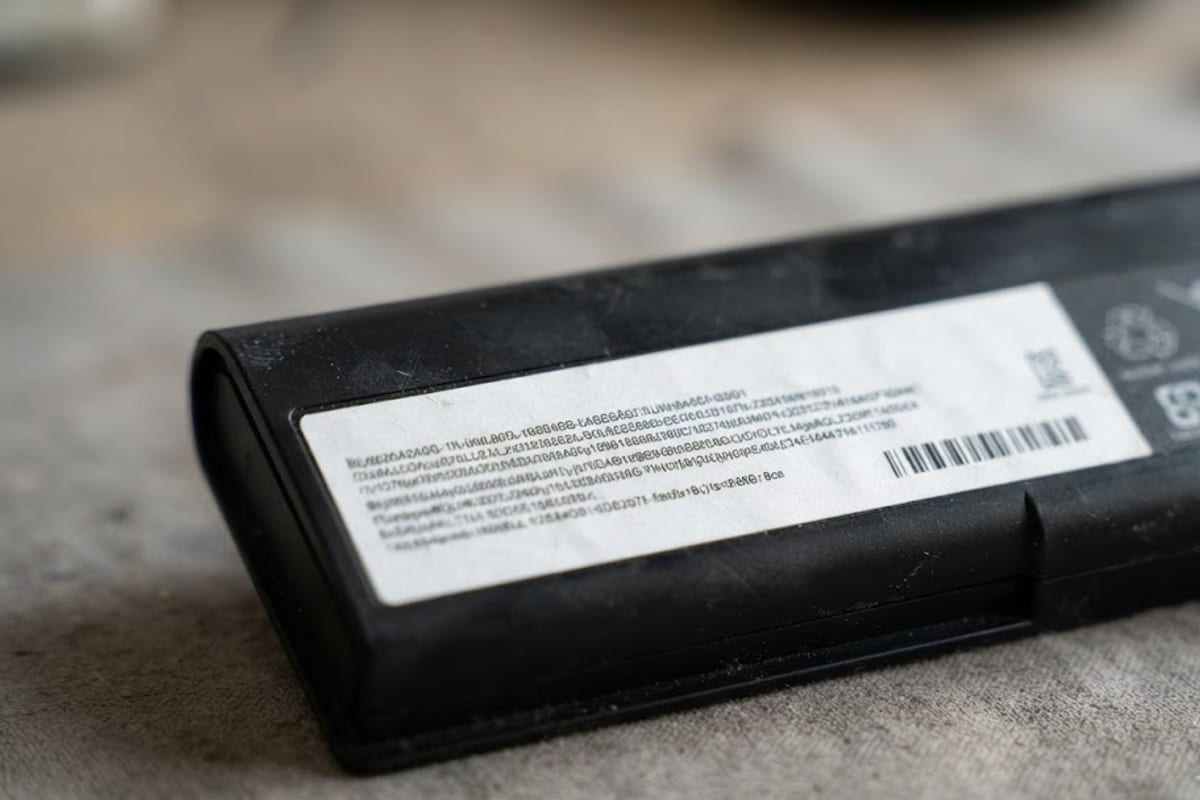
- Mã pin in trên nhãn pin cũ. Một mẫu máy có thể dùng vài mã pin tương đương, nên tra danh sách mã tương thích theo mã máy.
- Mã máy đầy đủ (Machine Type/Model) in dưới đáy máy, không chỉ tên dòng như "IdeaPad 5".
- Điện áp danh định phải khớp với pin cũ.
- Dung lượng tính bằng Wh. Cùng mẫu máy có thể có bản pin nhỏ và pin lớn, khác kích thước vật lý. Chọn đúng bản vừa khoang pin.
- Đầu cắm cùng kiểu, cùng số chân.
Pin không rõ nguồn gốc có thể ghi dung lượng cao hơn thực tế, thiếu mạch bảo vệ tốt. Nên mua pin chính hãng hoặc từ nơi có bảo hành rõ ràng.
Các bước thay pin trong
- Sao lưu dữ liệu.
- Xả pin xuống mức thấp nếu có thể.
- Tắt máy hoàn toàn, rút sạc, rút mọi thiết bị ngoài.
- Tắt pin trong trong BIOS nếu máy có tùy chọn. Nhiều máy ThinkPad có tùy chọn tạm vô hiệu hóa pin trong trong BIOS để máy tắt hẳn trước khi tháo. Xem sổ tay bảo trì của đúng mẫu máy.
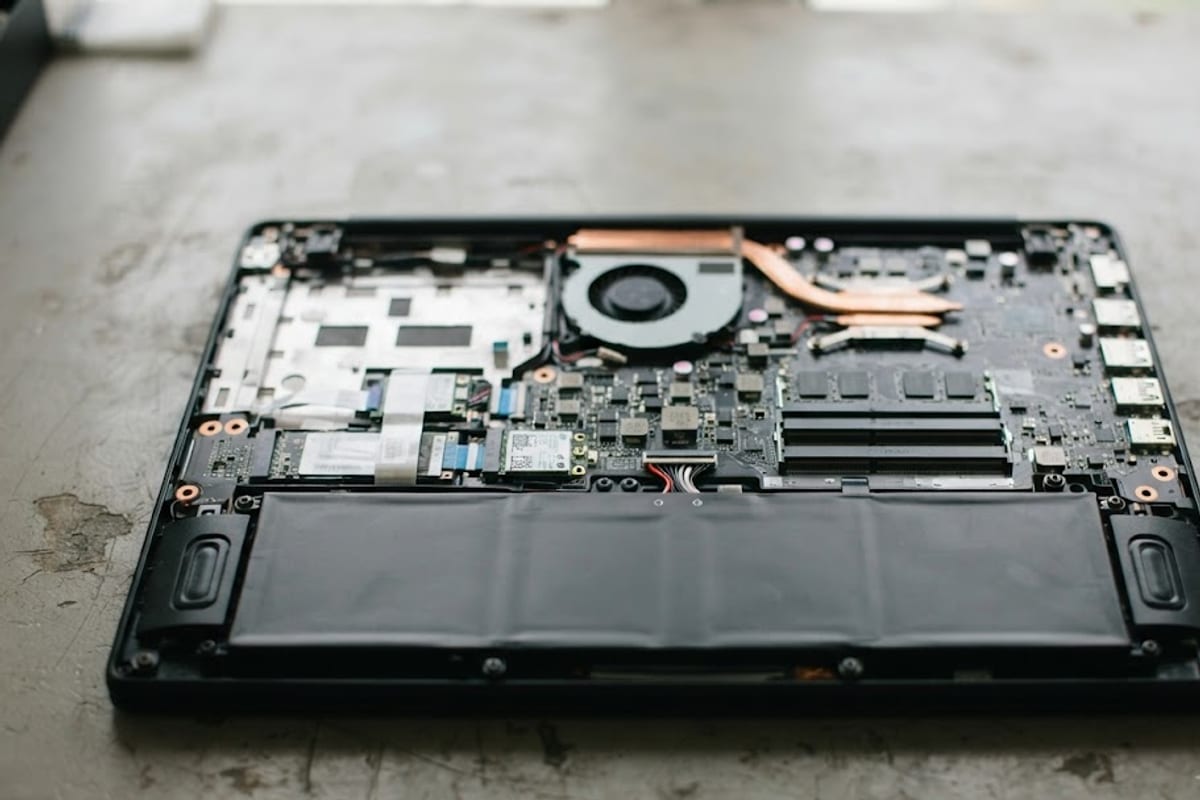
- Tháo nắp đáy theo sổ tay: tháo vít, dùng miếng nạy nhựa tách các lẫy. Không dùng tua vít kim loại nạy.
- Rút đầu cắm pin khỏi bo mạch trước khi làm bất cứ việc gì khác.
- Tháo vít giữ pin, nhấc pin ra. Nếu pin dán keo, không cạy mạnh làm cong cell.
- Lắp pin mới, siết vít, cắm đầu nối, lắp nắp đáy.
- Sạc đầy và chạy lại báo cáo pin để kiểm tra dung lượng.
Sổ tay bảo trì (Hardware Maintenance Manual hoặc User Guide) của từng mẫu Lenovo được đăng trên trang hỗ trợ của hãng, tra theo mã máy. Sổ tay ghi rõ pin có phải linh kiện người dùng tự thay được hay không.
Đọc dung lượng pin: Wh và mAh
Pin laptop thường ghi dung lượng bằng Wh (watt giờ), có khi kèm mAh. Hai đơn vị đổi qua nhau theo công thức:
Wh = mAh x điện áp danh định (V) / 1000
Ví dụ pin 11,52 V, 4500 mAh có dung lượng 11,52 x 4500 / 1000 = 51,84 Wh. So sánh pin theo Wh chính xác hơn so theo mAh, vì hai pin cùng mAh nhưng khác điện áp sẽ chứa năng lượng khác nhau.
Khi mua pin thay, dung lượng ghi trên pin nên gần với pin gốc. Pin thay thế ghi dung lượng cao bất thường so với pin gốc cùng kích thước là dấu hiệu cần nghi ngờ. Sau khi lắp, báo cáo pin của Windows cho biết Design Capacity mà pin tự khai báo, và sau vài chu kỳ sạc, Full Charge Capacity cho biết dung lượng thật.
Máy Lenovo đời cũ có pin rời
Một số ThinkPad và IdeaPad đời cũ có pin tháo rời phía sau, hoặc có cả pin trong lẫn pin ngoài. Với pin rời, chỉ cần tắt máy, gạt lẫy khóa và rút pin ra. Nên mua đúng mã pin vì pin rời có nhiều kích cỡ, số cell khác nhau cho cùng một mẫu máy. Pin cũ đã để lâu không dùng có thể cạn sâu và không sạc lại được nữa.
Pin phồng
Pin phồng đẩy nắp đáy, bàn phím hoặc touchpad lên. Khi thấy:
- Rút sạc, tắt máy, không ấn đè.
- Không tự cạy pin phồng ra.
- Để máy nơi thoáng, xa vật dễ cháy.
- Mang đi thay ngay.
Xem thêm laptop bị phồng pin.
Giữ pin mới bền hơn
- Bật chế độ bảo vệ pin (Conservation Mode hoặc ngưỡng sạc) nếu máy thường xuyên cắm sạc cả ngày. Tắt đi khi cần mang máy ra ngoài dùng lâu.
- Giữ máy mát: vệ sinh quạt, không đặt trên chăn gối khi chạy nặng.
- Hạn chế sạc nhanh khi không cần, nếu máy có tùy chọn này.
- Không để pin cạn sát 0% thường xuyên.
- Cất máy lâu không dùng với pin khoảng một nửa.
Các hãng khác như Dell, HP, Asus có công cụ kiểm tra và cách thay riêng, xem bài thay pin laptop Dell, HP, Asus.
Câu hỏi thường gặp
Pin laptop Lenovo chai bao nhiêu thì nên thay?
Không có mốc cố định. Khi dung lượng sạc đầy giảm nhiều so với dung lượng thiết kế và thời gian dùng không còn đủ cho nhu cầu, lúc đó nên thay.
Pin Lenovo chỉ sạc đến một mức rồi dừng là bị lỗi à?
Thường là do chế độ bảo vệ pin đang bật trong Lenovo Vantage, không phải lỗi. Tắt chế độ này nếu muốn sạc đầy.
Có dùng pin của mẫu Lenovo khác được không?
Chỉ khi mã pin nằm trong danh sách tương thích của mẫu máy. Kích thước, đầu cắm và điện áp phải khớp.
Thay pin Lenovo có mất dữ liệu không?
Không, pin không lưu dữ liệu. Nhưng vẫn nên sao lưu trước khi mở máy.
Tự thay pin Lenovo có mất bảo hành không?
Tùy chính sách bảo hành và việc pin có phải linh kiện người dùng tự thay được hay không. Kiểm tra sổ tay và điều khoản bảo hành theo mã máy trước khi tự làm.