Bàn phím MacBook Air có bốn phím bổ trợ ở góc dưới bên trái: fn (hoặc phím quả địa cầu), Control, Option và Command. Command (⌘) là phím dùng trong phần lớn phím tắt, thay cho Ctrl của Windows: Command + C sao chép, Command + V dán. Option (⌥) tương ứng Alt, Control (⌃) chủ yếu dùng để mở menu như bấm chuột phải. Phím Delete trên Mac xoá ký tự phía trước con trỏ như Backspace, muốn xoá ký tự phía sau thì bấm fn + Delete.
| Phím Mac | Ký hiệu | Tương ứng Windows | Dùng để |
|---|---|---|---|
| Command | ⌘ | Ctrl (trong phím tắt) | Sao chép, dán, lưu, đóng, tìm |
| Option | ⌥ | Alt | Ký tự đặc biệt, tuỳ chọn ẩn trong menu |
| Control | ⌃ | Ctrl (một số trường hợp) | Control + bấm để mở menu chuột phải |
| fn hoặc quả địa cầu | fn | Fn | Đổi lớp hàng F, đổi bộ gõ, gọi biểu tượng |
| Delete | ⌫ | Backspace | Xoá lùi |
| fn + Delete | Delete | Xoá tới | |
| Return | ↩ | Enter | Xuống dòng, xác nhận |
| Escape | esc | Esc | Huỷ, thoát toàn màn hình |
| Nút Touch ID | Mở khoá, xác nhận mua bằng vân tay, nút nguồn |
Các phím đặc biệt trên MacBook Air
Command (⌘): nằm hai bên phím cách. Gần như mọi phím tắt trên Mac bắt đầu bằng Command. Người quen Windows hay bấm nhầm Control, vì Control trên Mac nằm ở vị trí gần giống Ctrl của Windows.
Option (⌥): nằm giữa Control và Command. Giữ Option khi mở menu sẽ hiện thêm tuỳ chọn ẩn. Option cùng phím chữ gõ ra ký tự đặc biệt.
Control (⌃): giữ Control rồi bấm chuột hoặc bàn di chuột là mở menu ngữ cảnh, giống chuột phải.
fn hoặc quả địa cầu: MacBook Air đời mới in quả địa cầu trên phím fn. Bấm phím này để đổi bộ gõ hoặc mở bảng biểu tượng cảm xúc, tuỳ cài đặt. Giữ phím này khi bấm hàng trên cùng để dùng F1 đến F12.
Nút Touch ID: ở góc trên bên phải, vừa là nút nguồn vừa đọc vân tay.

Đối chiếu với bàn phím Windows
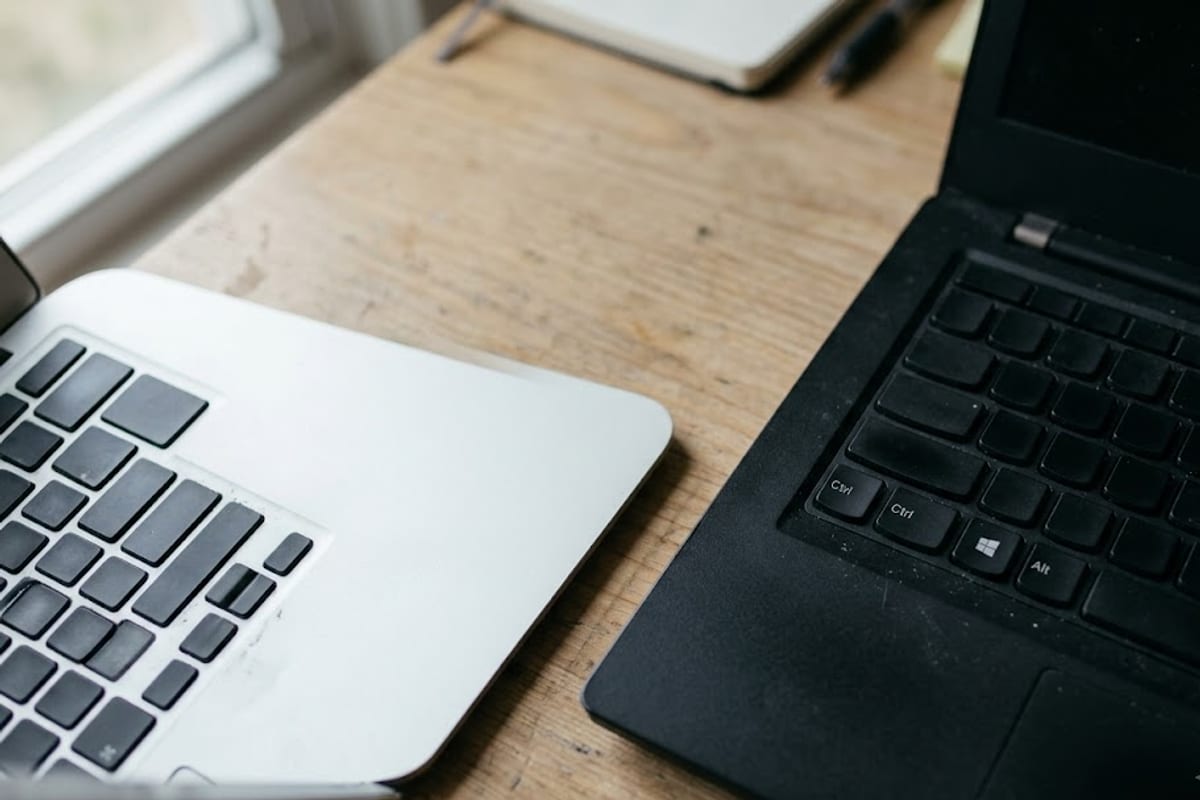
| Việc cần làm | Windows | MacBook |
|---|---|---|
| Sao chép, cắt, dán | Ctrl + C, X, V | Command + C, X, V |
| Hoàn tác | Ctrl + Z | Command + Z |
| Chọn tất cả | Ctrl + A | Command + A |
| Lưu | Ctrl + S | Command + S |
| Tìm trong trang | Ctrl + F | Command + F |
| Đóng cửa sổ, tab | Ctrl + W | Command + W |
| Thoát hẳn ứng dụng | Alt + F4 | Command + Q |
| Chuyển ứng dụng | Alt + Tab | Command + Tab |
| Tìm kiếm máy | Phím Windows | Command + Space (Spotlight) |
| Đầu dòng, cuối dòng | Home, End | Command + mũi tên trái, phải |
| Đầu, cuối tài liệu | Ctrl + Home, End | Command + mũi tên lên, xuống |
| Lên, xuống một trang | Page Up, Page Down | fn + mũi tên lên, xuống |
| Xoá tệp | Delete | Command + Delete |
| Mở trình quản lý tác vụ | Ctrl + Shift + Esc | Command + Option + Esc (Force Quit) |
Phím tắt hay dùng khác
| Phím tắt | Tác dụng |
|---|---|
| Command + N | Mở cửa sổ hoặc tài liệu mới |
| Command + T | Mở tab mới trong trình duyệt, Finder |
| Command + Shift + T | Mở lại tab vừa đóng trong trình duyệt |
| Command + , (dấu phẩy) | Mở phần cài đặt của ứng dụng đang dùng |
| Command + H | Ẩn ứng dụng đang dùng |
| Command + M | Thu nhỏ cửa sổ xuống Dock |
| Command + Control + Q | Khoá màn hình |
| Command + Shift + . (dấu chấm) | Hiện tệp ẩn trong Finder |
| Option + Shift + Command + V | Dán không giữ định dạng ở nhiều ứng dụng |
| Command + Control + Space | Mở bảng biểu tượng và ký tự đặc biệt |
Trong Finder, bấm Return khi đang chọn tệp là đổi tên tệp, không phải mở tệp như Enter trên Windows. Mở tệp bằng Command + mũi tên xuống hoặc bấm đúp.
Gõ ký tự đặc biệt bằng Option
Giữ Option hoặc Option + Shift cùng một phím chữ, số để gõ ký tự đặc biệt như dấu độ, ký hiệu bản quyền, dấu gạch dài, ký hiệu tiền tệ. Mở Keyboard Viewer từ biểu tượng bộ gõ trên thanh menu rồi giữ Option để xem phím nào ra ký tự nào. Cách này thay cho mã Alt trên Windows, vốn cần cụm phím số mà MacBook Air không có.
Chụp màn hình trên MacBook Air
- Command + Shift + 3: chụp cả màn hình.
- Command + Shift + 4: kéo chọn vùng cần chụp.
- Command + Shift + 4, rồi bấm phím cách: chụp một cửa sổ.
- Command + Shift + 5: mở thanh công cụ chụp và quay màn hình.
Ảnh mặc định lưu ra màn hình Desktop. Thêm Control vào tổ hợp để chép ảnh vào bộ nhớ tạm thay vì lưu tệp.
Gõ tiếng Việt trên MacBook
macOS có sẵn bộ gõ tiếng Việt:
- Mở System Settings, Keyboard.
- Ở mục Text Input, bấm Edit bên cạnh Input Sources.
- Bấm dấu cộng, chọn Vietnamese, chọn kiểu gõ Telex, Simple Telex hoặc VNI.
- Bấm phím quả địa cầu hoặc Control + Space để chuyển giữa tiếng Anh và tiếng Việt.
Biểu tượng bộ gõ hiện ở thanh menu phía trên màn hình.
Hàng phím trên cùng
Hàng trên cùng mặc định là phím chỉnh độ sáng, Mission Control, Spotlight, đọc chính tả, không làm phiền, phát nhạc và âm lượng. Muốn dùng F1 đến F12 thì giữ fn. Để đảo lại, mở System Settings, Keyboard, Keyboard Shortcuts, Function Keys, bật tuỳ chọn dùng F1, F2 như phím chức năng chuẩn. Người hay dùng Excel, lập trình thường bật tuỳ chọn này.
Phím bị liệt, kẹt hoặc gõ lặp
- Lau bụi bằng khí nén theo hướng dẫn của Apple, giữ máy nghiêng khi xịt.
- Kiểm tra trong System Settings, Accessibility, Keyboard xem có đang bật Slow Keys hoặc Sticky Keys không.
- Phím bị kẹt do nước ngọt đổ vào thì tắt máy ngay, lau khô, mang đi kiểm tra.
MacBook Air đời 2018 đến 2019 dùng bàn phím cánh bướm, hay kẹt phím hoặc gõ lặp. Cách thay và chi phí có trong bài thay bàn phím MacBook. Vệ sinh máy đúng cách xem vệ sinh MacBook.
Dùng bàn phím Windows với MacBook
Cắm bàn phím rời của Windows vào Mac vẫn dùng được: phím Windows hoạt động như Command, phím Alt như Option. Vì vị trí hai phím này bị đảo so với bàn phím Mac, có thể đổi lại trong System Settings, Keyboard, Keyboard Shortcuts, Modifier Keys, chọn đúng bàn phím rời rồi hoán đổi Option và Command.
Câu hỏi thường gặp
Phím Command trên MacBook là phím nào?
Là phím có ký hiệu ⌘, nằm hai bên phím cách. Command thay cho Ctrl của Windows trong hầu hết phím tắt như sao chép, dán, lưu.
MacBook không có phím Home, End thì làm sao?
Dùng Command + mũi tên trái để về đầu dòng, Command + mũi tên phải để về cuối dòng. Command + mũi tên lên, xuống để về đầu, cuối tài liệu.
Xoá ký tự phía sau con trỏ trên MacBook thế nào?
Bấm fn + Delete. Phím Delete đơn thuần xoá ký tự phía trước con trỏ như Backspace.
Chuột phải trên MacBook Air bấm thế nào?
Giữ Control rồi bấm bàn di chuột, hoặc bấm bàn di chuột bằng hai ngón. Có thể chỉnh trong System Settings, Trackpad.
MacBook mở trình quản lý tác vụ bằng phím nào?
Command + Option + Esc mở cửa sổ Force Quit để đóng ứng dụng bị treo. Xem mức dùng CPU, RAM chi tiết thì mở Activity Monitor bằng Spotlight.