Lỗi #N/A trong Excel nghĩa là hàm dò tìm (VLOOKUP, HLOOKUP, MATCH, XLOOKUP, LOOKUP) không tìm thấy giá trị cần tìm trong vùng dò. Khi giá trị nhìn thấy rõ trong bảng mà vẫn báo #N/A, nguyên nhân hay gặp nhất là một bên lưu số dạng văn bản, ô có dấu cách thừa ở đầu hoặc cuối, hoặc công thức đang dò gần đúng thay vì dò chính xác. Sửa dữ liệu trước, chỉ dùng IFNA hoặc IFERROR để ẩn lỗi khi giá trị thật sự không có trong bảng.
| Tình huống | Nguyên nhân | Cách sửa |
|---|---|---|
| Mã có trong bảng mà VLOOKUP vẫn #N/A | Số lưu dạng văn bản ở một bên | Đổi cả hai về số hoặc cả hai về văn bản |
| Tên khách nhìn giống hệt vẫn #N/A | Dấu cách thừa đầu hoặc cuối ô | TRIM cả giá trị dò lẫn cột dò |
| Kết quả sai hoặc #N/A khi bảng chưa sắp xếp | Đối số cuối là TRUE hoặc bỏ trống | Đặt đối số cuối của VLOOKUP là FALSE (0) |
| Kéo công thức xuống, dòng dưới bị #N/A | Vùng dò không cố định, bị trượt | Khoá vùng bằng $A$2:$D$500 |
| Giá trị dò nằm bên phải cột kết quả | VLOOKUP chỉ dò ở cột đầu của vùng | Dùng INDEX/MATCH hoặc XLOOKUP |
| Mã thật sự không có trong bảng | Thiếu dữ liệu | Bổ sung dữ liệu hoặc dùng IFNA để hiện chữ |
#N/A trong Excel nghĩa là gì
Microsoft mô tả #N/A là lỗi Excel trả về khi một giá trị không có sẵn cho hàm hoặc công thức. Lỗi này hay gặp nhất với các hàm dò tìm khi giá trị cần tìm không có trong dữ liệu nguồn. Ngoài hàm dò tìm, #N/A còn xuất hiện khi:
- Công thức mảng tham chiếu các vùng khác số hàng, số cột.
- Ô nguồn có người gõ sẵn #N/A làm chỗ giữ chỗ.
- Hàm tự viết (hàm người dùng định nghĩa) nằm ở sổ làm việc chưa mở.
Cú pháp VLOOKUP theo Microsoft: =VLOOKUP(giá_trị_dò; vùng_bảng; số_cột; [kiểu_dò]). Máy để vùng Việt Nam dùng dấu chấm phẩy ngăn đối số, máy để vùng Mỹ dùng dấu phẩy.
Cách sửa từng nguyên nhân
1. Kiểu dữ liệu lệch: số và văn bản
Microsoft nêu kiểu dữ liệu không khớp là một nguyên nhân chính: giá trị dò là số còn cột tra cứu lưu số dạng văn bản, hoặc ngược lại. Mã nhân viên, mã hàng, số điện thoại dán từ phần mềm khác hay bị lưu thành văn bản.
Cách nhận ra:
- Gõ
=ISTEXT(A2)và=ISTEXT(F2)cho ô dò và ô trong cột tra cứu. Một bên TRUE, một bên FALSE là lệch kiểu. - Số dạng văn bản thường căn trái và có tam giác xanh ở góc ô.
Cách sửa:
- Chọn cột số dạng văn bản, bấm biểu tượng cảnh báo, chọn Convert to Number.
- Hoặc chuyển ngay trong công thức:
=VLOOKUP(VALUE(A2); $F$2:$H$500; 2; FALSE)khi cột tra cứu là số còn A2 là văn bản. - Ngược lại, cột tra cứu là văn bản còn A2 là số:
=VLOOKUP(A2&""; $F$2:$H$500; 2; FALSE).
Cách chắc nhất là đưa cả hai cột về cùng một kiểu rồi mới viết công thức.
2. Dấu cách thừa
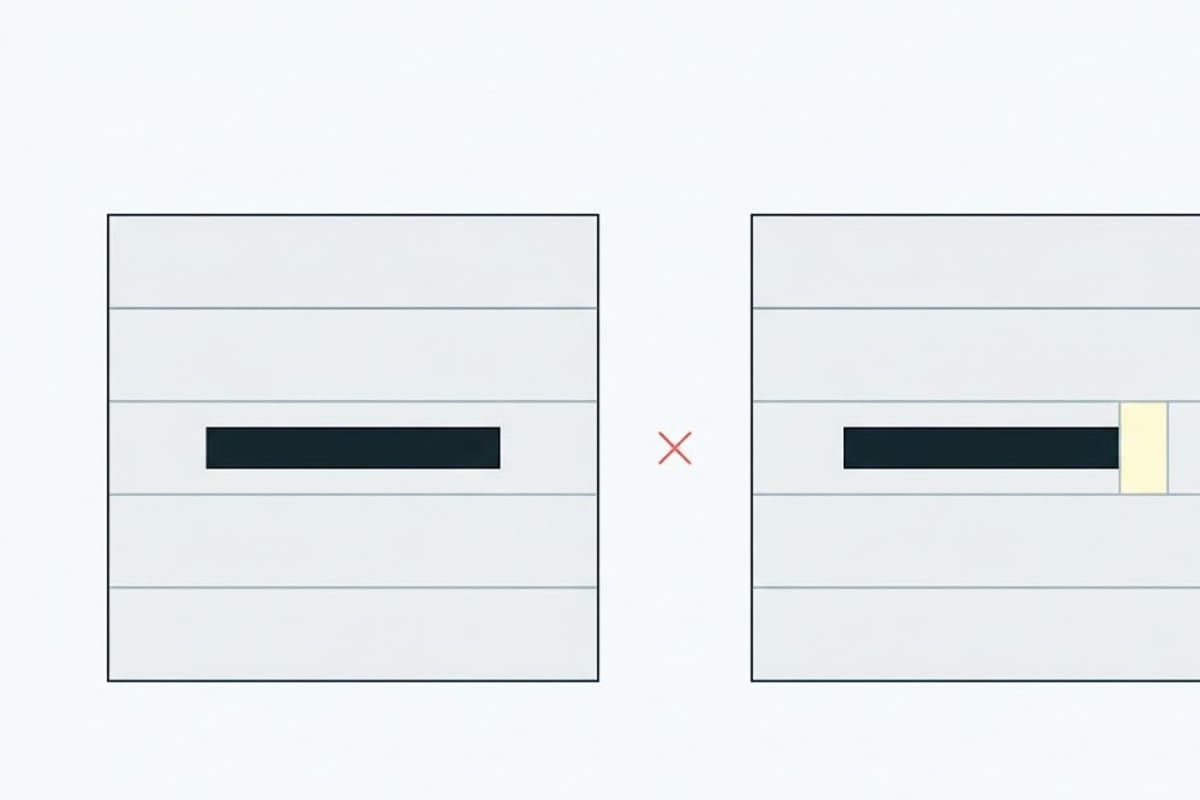
Microsoft nêu dấu cách ở đầu hoặc cuối ô làm hàm dò không khớp. Dữ liệu dán từ web, từ phần mềm kế toán, từ tệp CSV hay có dấu cách thừa.
- Dùng TRIM trong công thức:
=VLOOKUP(TRIM(A2); $F$2:$H$500; 2; FALSE). - Cột tra cứu cũng có dấu cách thì làm sạch cả cột: thêm cột phụ
=TRIM(F2), sao chép, Paste Special > Values đè lại. - Dữ liệu dán từ web có khoảng trắng không ngắt mà TRIM không xoá được: dùng
=TRIM(SUBSTITUTE(F2;CHAR(160);" ")).
3. Dò gần đúng thay vì dò chính xác
Theo Microsoft, đối số cuối của VLOOKUP là TRUE (hoặc bỏ trống) thì hàm dò gần đúng và cần cột đầu của bảng được sắp xếp tăng dần. Khi giá trị dò nhỏ hơn giá trị nhỏ nhất trong cột đầu, kết quả là #N/A. Khi bảng chưa sắp xếp, kết quả có thể sai mà không báo lỗi.
Tra mã, tra tên thì luôn đặt đối số cuối là FALSE hoặc 0: =VLOOKUP(A2; $F$2:$H$500; 2; FALSE). Với MATCH, đặt đối số kiểu khớp là 0: =MATCH(A2; $F$2:$F$500; 0).
4. Vùng dò bị trượt khi kéo công thức
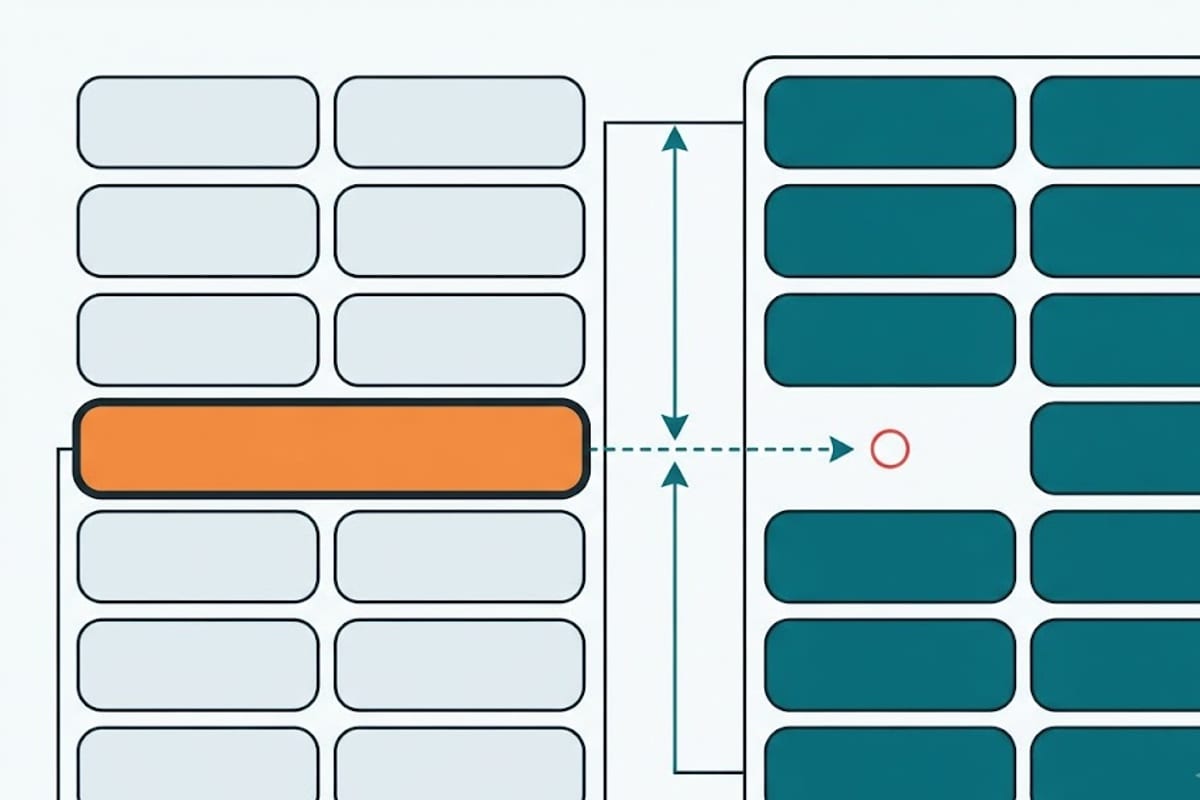
Viết =VLOOKUP(A2; F2:H500; 2; FALSE) rồi kéo xuống, dòng 10 thành F10:H508, các mã nằm ở F2 đến F9 bị bỏ khỏi vùng dò và báo #N/A. Microsoft khuyên dùng tham chiếu tuyệt đối cho vùng dò. Chọn F2:H500 trong công thức, bấm F4 để thành $F$2:$H$500.
5. Giá trị dò không nằm ở cột đầu của vùng
VLOOKUP chỉ dò ở cột đầu tiên của vùng bảng và trả kết quả ở cột bên phải. Cần dò theo cột nằm bên phải cột kết quả thì đổi sang:
=INDEX($F$2:$F$500; MATCH(A2; $H$2:$H$500; 0))- Hoặc XLOOKUP:
=XLOOKUP(A2; $H$2:$H$500; $F$2:$F$500).
Theo Microsoft, XLOOKUP mặc định dò chính xác và có trong Excel cho Microsoft 365, Excel 2021, Excel 2024. Excel 2016 và Excel 2019 không có XLOOKUP.
6. Vùng mảng khác kích thước
Công thức mảng tham chiếu hai vùng khác số hàng (ví dụ A2:A11 và B2:B10) có thể trả về #N/A ở các ô dư. Chỉnh hai vùng cho cùng kích thước.
Ẩn #N/A khi giá trị thật sự không có
Sau khi chắc dữ liệu đã sạch, những mã còn báo #N/A là mã không có trong bảng. Lúc này mới nên ẩn lỗi để bảng dễ đọc.
- IFNA chỉ bắt lỗi #N/A, giữ nguyên các lỗi khác để bạn còn thấy:
=IFNA(VLOOKUP(A2; $F$2:$H$500; 2; FALSE); "Không có"). Trang hỗ trợ của Microsoft liệt kê IFNA dùng được trên Excel 2016, 2019, 2021, 2024 và Microsoft 365. - IFERROR bắt mọi lỗi, kể cả #REF! hay #VALUE!. Dễ che mất lỗi thật, nên chỉ dùng khi đã hiểu rõ bảng.
- XLOOKUP có sẵn đối số không tìm thấy:
=XLOOKUP(A2; $F$2:$F$500; $G$2:$G$500; "Không có").
Đừng dùng IFNA để che lỗi do dấu cách hoặc lệch kiểu dữ liệu. Tổng, số đếm ở cuối bảng sẽ thiếu mà không ai biết.
Các lỗi Excel khác hay gặp cùng lúc
- Đổi số cột trong VLOOKUP lớn hơn số cột của vùng thì ra #REF!. Xem bài Excel bị lỗi #REF!.
- Công thức gặp ô văn bản trong phép tính thì ra #VALUE!. Xem bài Excel bị lỗi #VALUE!.
- Công thức không tự tính lại khi đổi dữ liệu: xem Excel không nhảy công thức.
Câu hỏi thường gặp
Lỗi #N/A trong Excel là gì?
Là lỗi báo giá trị không có sẵn cho công thức. Phần lớn xuất hiện khi VLOOKUP, MATCH, XLOOKUP không tìm thấy giá trị cần dò trong vùng tra cứu.
Vì sao VLOOKUP báo #N/A dù giá trị có trong bảng?
Thường do lệch kiểu dữ liệu (số và văn bản), dấu cách thừa, hoặc đối số cuối để TRUE. Kiểm tra bằng ISTEXT, làm sạch bằng TRIM và đặt đối số cuối là FALSE.
Nên dùng IFNA hay IFERROR để ẩn #N/A?
IFNA an toàn hơn vì chỉ bắt #N/A, các lỗi khác vẫn hiện để bạn sửa. IFERROR bắt mọi lỗi nên dễ che mất lỗi công thức thật.
Làm sao cho #N/A hiện thành số 0?
Dùng =IFNA(VLOOKUP(...); 0). Khi cộng tổng, ô 0 không làm hỏng phép tính như ô #N/A.
Lỗi #N/A có làm hàm SUM bị lỗi không?
Có. Một ô #N/A trong vùng làm SUM trả về #N/A. Sửa các ô lỗi, hoặc ẩn bằng IFNA trước khi cộng.