Lỗi #REF! trong Excel báo công thức đang tham chiếu tới một ô không còn hợp lệ. Nguyên nhân hay gặp nhất là bạn vừa xoá hàng, cột hoặc trang tính mà công thức đang dùng, hoặc dán đè lên vùng đó. Xoá xong thấy #REF! thì bấm Ctrl + Z hoàn tác ngay. Không hoàn tác được thì tìm các ô có #REF! bằng Find rồi sửa lại tham chiếu, hoặc viết lại công thức dùng vùng liên tục như =SUM(B2:D2) để lần sau xoá cột không còn gây lỗi.
| Tình huống | Nguyên nhân | Cách sửa |
|---|---|---|
| Vừa xoá cột, hàng, công thức thành =A2+#REF! | Ô được tham chiếu đã bị xoá | Ctrl + Z, hoặc sửa lại tham chiếu |
| VLOOKUP báo #REF! | Số cột lớn hơn số cột của vùng bảng | Mở rộng vùng hoặc giảm số cột |
| INDEX báo #REF! | Số hàng, số cột trỏ ra ngoài vùng | Chỉnh số hàng, số cột nằm trong vùng |
| INDIRECT báo #REF! | Tệp nguồn đang đóng, chuỗi tham chiếu sai | Mở tệp nguồn, kiểm tra chuỗi |
| Sao chép công thức sang chỗ khác bị #REF! | Tham chiếu tương đối trượt ra ngoài trang tính | Dùng tham chiếu tuyệt đối |
| Xoá trang tính mà trang khác đang dùng | Cả trang bị mất | Hoàn tác, hoặc khôi phục phiên bản cũ |
#REF! trong Excel nghĩa là gì
Theo Microsoft, #REF! xuất hiện khi công thức tham chiếu tới một ô không hợp lệ, và hay gặp nhất khi các ô mà công thức đang dùng bị xoá hoặc bị dán đè. Excel không tự đoán được ô thay thế, nên thay phần tham chiếu đó bằng chữ #REF! ngay trong công thức.
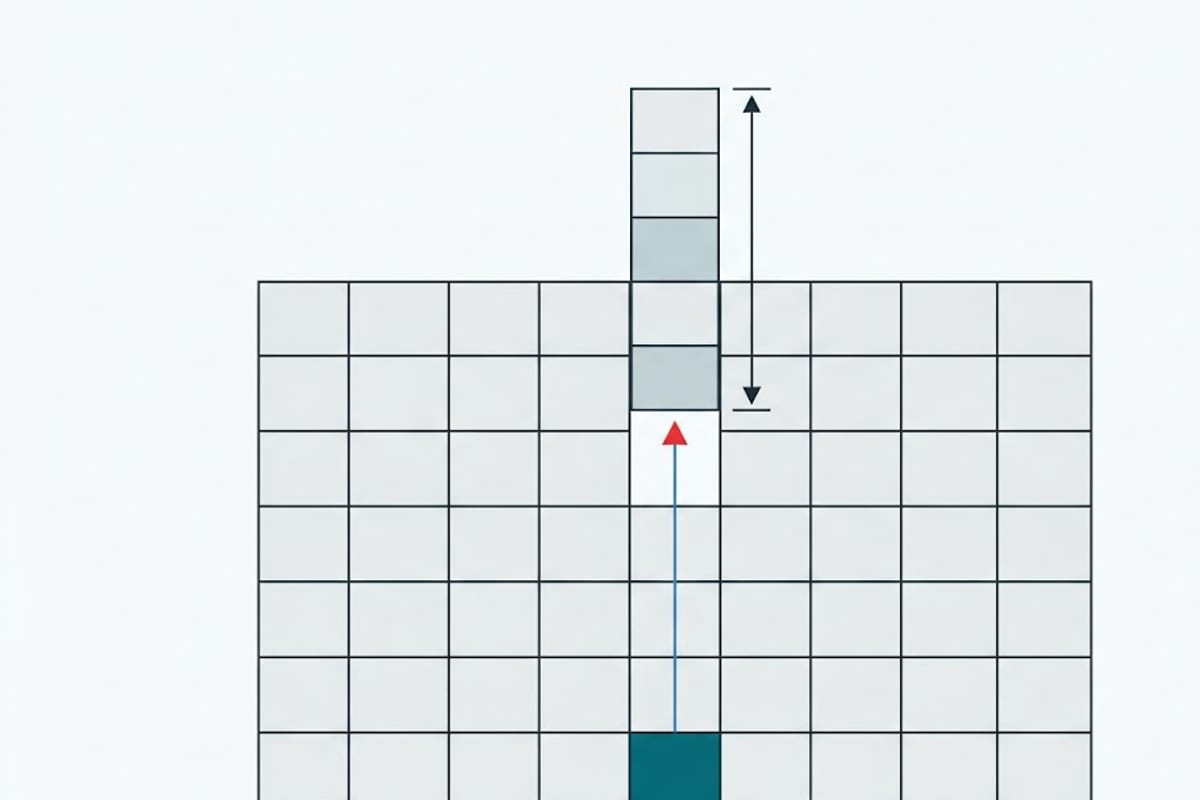
Ví dụ: ô E2 có =B2+C2+D2. Xoá cột C, công thức thành =B2+#REF!+C2 và ô báo #REF!.
Cách sửa từng nguyên nhân
1. Xoá hàng, cột, trang tính mà công thức đang dùng
- Vừa xoá xong: bấm Ctrl + Z để hoàn tác. Đây là cách Microsoft hướng dẫn đầu tiên.
- Đã lưu và đóng tệp, không hoàn tác được: mở công thức, xoá phần #REF! và gõ lại tham chiếu đúng.
- Tệp lưu trên OneDrive, SharePoint: vào File > Info > Version History để mở phiên bản trước khi xoá, chép lại dữ liệu cần.
Cách phòng: Microsoft khuyên viết công thức dùng vùng thay cho từng ô riêng. =SUM(B2:D2) vẫn chạy khi xoá cột C (vùng tự co lại thành B2:C2), còn =B2+C2+D2 thì báo #REF!.
2. Tìm mọi ô có #REF! trong bảng
- Bấm Ctrl + F, ô Find what gõ
#REF!. - Bấm Options, mục Look in chọn Formulas.
- Bấm Find All. Danh sách các ô có #REF! trong công thức hiện ra, bấm vào từng dòng để tới ô đó.
- Muốn tìm trên cả sổ làm việc, mục Within chọn Workbook.
Có thể dùng Formulas > Error Checking để đi lần lượt qua các ô lỗi, và Formulas > Evaluate Formula để xem công thức hỏng ở phần nào.
3. VLOOKUP trả về #REF!
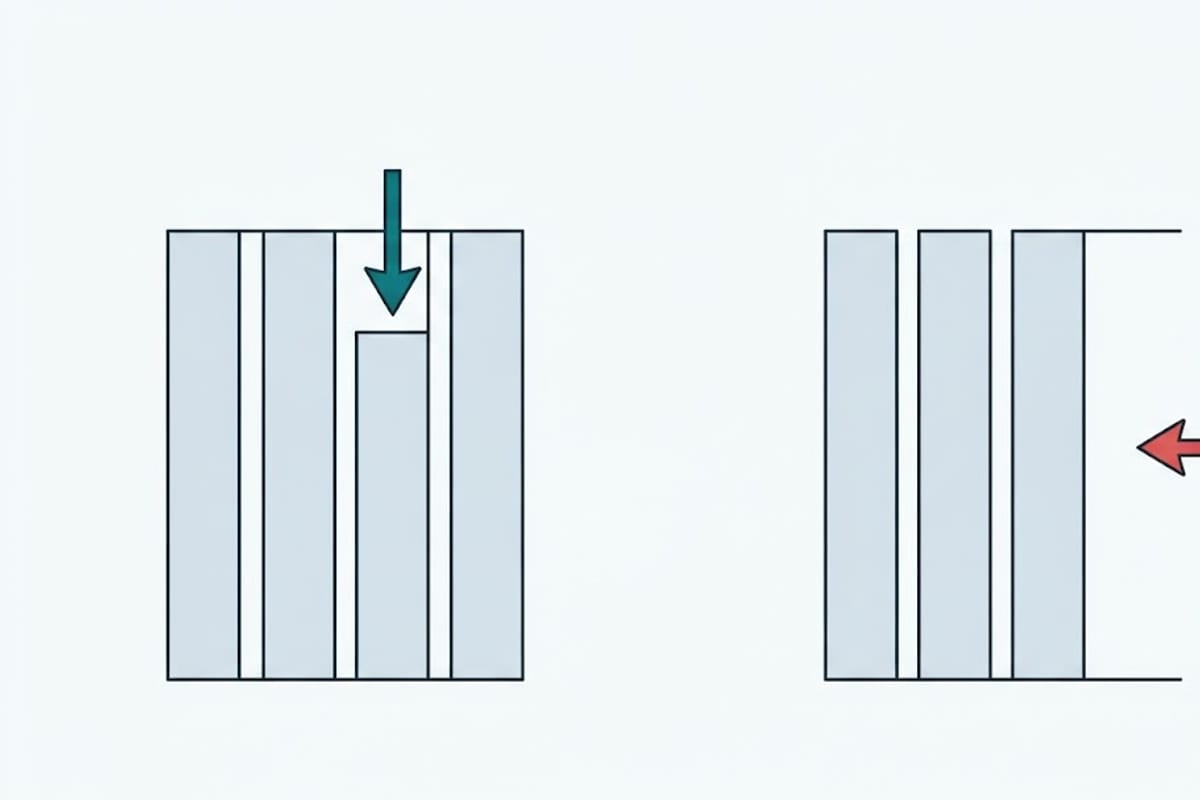
Theo Microsoft, VLOOKUP báo #REF! khi đối số số cột (col_index_num) lớn hơn số cột của vùng bảng. Ví dụ vùng $A$2:$D$500 có 4 cột mà công thức đòi cột 5.
- Mở rộng vùng bảng cho đủ cột:
=VLOOKUP(G2; $A$2:$E$500; 5; FALSE). - Hoặc giảm số cột về đúng cột cần lấy trong vùng hiện có.
- Hay chèn thêm cột vào bảng nguồn thì số cột cố định trong VLOOKUP dễ lệch. Dùng
MATCHđể tự tính số cột theo tiêu đề, hoặc chuyển sang XLOOKUP nếu Excel có hàm này.
4. INDEX trả về #REF!
Microsoft ghi rõ: số hàng và số cột trong INDEX phải trỏ tới một ô nằm trong vùng, nếu không INDEX trả về #REF!. Ví dụ vùng 4 hàng 4 cột mà công thức đòi hàng 5, cột 5.
- Kiểm tra vùng trong INDEX có đủ hàng, cột không.
- Nếu số hàng lấy từ MATCH, kiểm tra vùng của MATCH và vùng của INDEX có cùng số hàng.
5. INDIRECT trả về #REF!
Theo trang hàm INDIRECT của Microsoft, hàm này trả về #REF! khi:
- Chuỗi đưa vào không phải tham chiếu ô hợp lệ, ví dụ gõ sai tên trang tính hoặc thiếu dấu nháy đơn quanh tên trang có dấu cách:
=INDIRECT("'Tháng 10'!B2"). - Tham chiếu tới sổ làm việc khác đang đóng. Mở tệp nguồn thì hết lỗi.
- Tham chiếu vượt giới hạn trang tính: quá 1.048.576 hàng hoặc quá 16.384 cột (cột XFD).
Tham chiếu sang tệp khác bằng INDIRECT không dùng được trên Excel bản web.
6. Sao chép công thức làm tham chiếu trượt ra ngoài
Ô C3 có =A1. Sao chép công thức này sang ô B2, tham chiếu tương đối dịch sang trái một cột và lên một hàng, tức là ra ngoài cột A và hàng 1. Không còn ô nào ở đó nên Excel báo #REF!. Dùng tham chiếu tuyệt đối với dấu $ (bấm F4 khi chọn tham chiếu) cho các ô cần giữ cố định.
7. Liên kết OLE, DDE
Microsoft nêu thêm hai trường hợp ít gặp: liên kết OLE tới chương trình đang không chạy thì mở chương trình đó; liên kết DDE thì kiểm tra lại chủ đề tham chiếu và cài đặt nội dung ngoài trong Trust Center.
Ẩn #REF! có nên không
IFERROR ẩn được #REF! nhưng không sửa được gì: công thức vẫn đang thiếu một phần dữ liệu. Với #REF!, nên sửa tham chiếu thay vì ẩn. Lỗi #N/A do không tìm thấy giá trị thì xử lý khác, xem bài Excel bị lỗi #N/A.
Thói quen để ít gặp #REF!
- Dùng vùng liên tục trong SUM, AVERAGE thay cho cộng từng ô.
- Chuyển bảng dữ liệu thành Table (Ctrl + T). Công thức dùng tên cột như
=SUM(Bang1[Doanh thu])ít bị hỏng khi thêm, xoá cột. - Trước khi xoá cột, chọn cột đó và vào Formulas > Trace Dependents để xem ô nào đang dùng nó.
- Lưu một bản sao trước khi sửa cấu trúc tệp lớn.
Các lỗi công thức khác: Excel bị lỗi #VALUE!, Excel bị lỗi #SPILL!.
Câu hỏi thường gặp
Lỗi #REF! trong Excel là gì?
Là lỗi báo công thức tham chiếu tới ô không còn hợp lệ, thường vì ô, hàng, cột hoặc trang tính được tham chiếu đã bị xoá hoặc dán đè.
Xoá cột bị #REF! thì lấy lại công thức thế nào?
Bấm Ctrl + Z ngay. Đã lưu đóng tệp thì gõ lại tham chiếu đúng, hoặc mở phiên bản cũ trong Version History nếu tệp nằm trên OneDrive, SharePoint.
Vì sao VLOOKUP báo #REF! mà không phải #N/A?
#REF! trong VLOOKUP là do số cột lớn hơn số cột của vùng bảng. #N/A là do không tìm thấy giá trị cần dò. Hai lỗi có cách sửa khác nhau.
Tìm tất cả ô bị #REF! trong file như thế nào?
Bấm Ctrl + F, gõ #REF!, chọn Look in là Formulas, Within là Workbook, rồi Find All.
Liên kết sang file khác bị #REF! thì làm sao?
Nếu dùng INDIRECT, mở tệp nguồn. Nếu là liên kết thường, vào Data > Edit Links để kiểm tra và đổi nguồn sang đúng tệp, đúng đường dẫn.