Lỗi cách chữ trong Word khi gõ tiếng Việt (gõ "tiếng" thành "ti ếng", chữ tự nhảy dấu cách) thường do tuỳ chọn Use smart cut and paste của Word tự chỉnh dấu cách trong lúc bộ gõ sửa dấu. Tắt nó ở File > Options > Advanced > Cut, copy, and paste. Nếu khoảng cách rộng bất thường nằm ở cả dòng thì lỗi do căn đều (Justify), do ký tự bị giãn trong hộp Font, hoặc do dấu cách kép khi dán văn bản.
| Kiểu lỗi | Nhận biết | Nguyên nhân | Cách sửa |
|---|---|---|---|
| Chữ tự cách khi đang gõ dấu | Gõ "người" ra "ng ười" hoặc thêm dấu cách sau từ | Use smart cut and paste | Tắt tuỳ chọn, hoặc tắt riêng mục chỉnh dấu cách |
| Một dòng giãn rộng hai mép | Dòng ngắn kéo dài hết lề | Căn đều + ngắt dòng bằng Shift + Enter | Bật tuỳ chọn không giãn dòng kết thúc bằng Shift + Enter |
| Cả đoạn chữ thưa đều | Từng ký tự cách nhau | Spacing trong Font đặt Expanded | Đặt lại Normal |
| Hai dấu cách giữa các từ | Bật ¶ thấy hai dấu chấm giữa từ | Dán từ PDF, web | Find and Replace |
| Chữ rời rạc, dấu lệch | Dấu đứng tách khỏi chữ | Lệch font và bảng mã | Đổi font Unicode, chuyển mã |
Bước 1: Tắt Use smart cut and paste
Theo Microsoft, tuỳ chọn Adjust sentence and word spacing automatically nằm trong phần cài đặt của Use smart cut and paste, có tác dụng "bỏ dấu cách thừa khi xoá chữ và thêm dấu cách khi dán chữ". Bộ gõ tiếng Việt như Unikey thường bỏ dấu bằng cách xoá ký tự vừa gõ rồi gửi lại ký tự có dấu. Word hiểu đó là thao tác xoá và chèn, tự thêm hoặc bớt dấu cách, làm từ bị tách.
Cách tắt:
- Mở Word, vào File > Options.
- Chọn Advanced.
- Kéo xuống phần Cut, copy, and paste.
- Bỏ dấu ở Use smart cut and paste, bấm OK.
Muốn giữ các tính năng dán thông minh khác, bấm nút Settings cạnh Use smart cut and paste và chỉ bỏ dấu ở Adjust sentence and word spacing automatically. Theo Microsoft, hộp Settings còn có các mục chỉnh khoảng cách đoạn, định dạng bảng, gộp định dạng khi dán từ PowerPoint, Excel và gộp danh sách.
Làm xong, gõ thử lại một đoạn tiếng Việt. Lỗi còn thì kiểm tra bộ gõ, xem bài Win 11 bị lỗi Unikey.
Bước 2: Sửa dòng bị giãn rộng khi căn đều
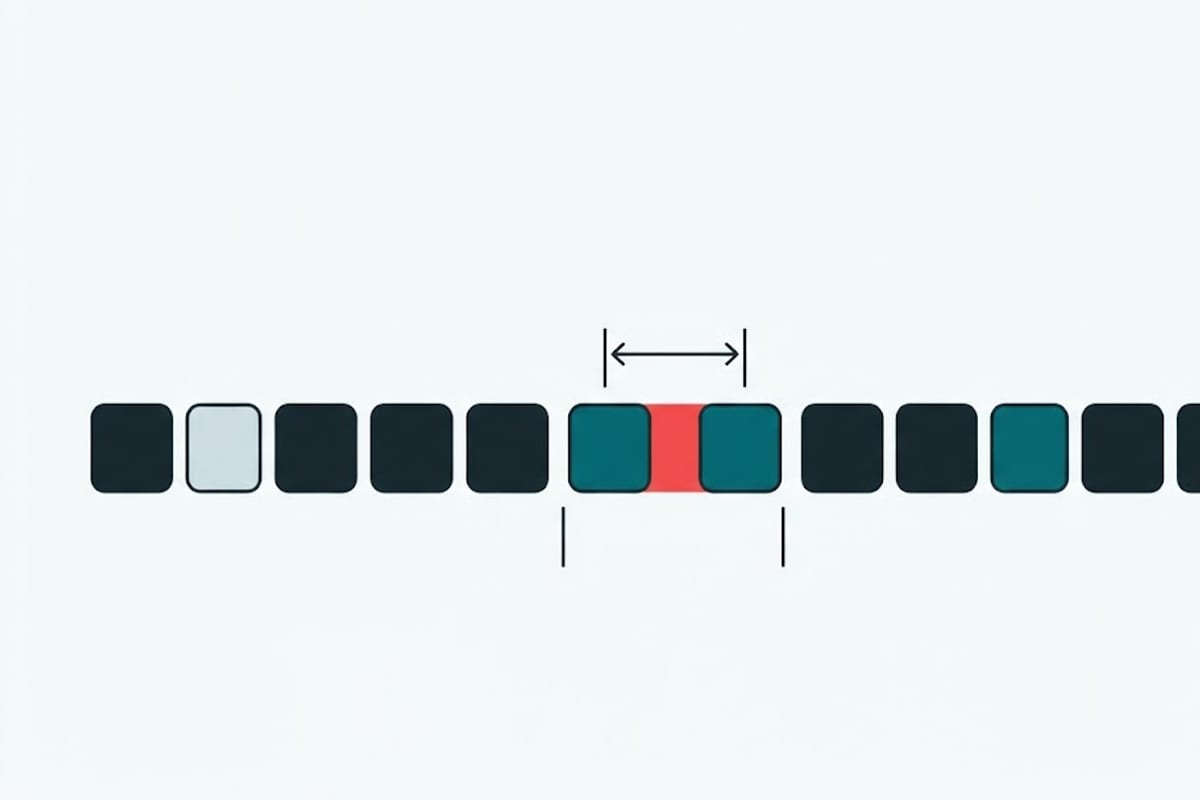
Đoạn văn căn đều hai bên (Justify, Ctrl + J) làm Word kéo giãn khoảng cách giữa các từ để mỗi dòng chạm cả hai lề, trừ dòng cuối của đoạn. Theo đặc tả định dạng tài liệu Word mà Microsoft công bố, dòng kết thúc bằng ngắt dòng mềm (Shift + Enter) cũng bị kéo giãn như vậy, trừ khi bật một tuỳ chọn tương thích riêng. Vì thế một dòng ngắn ngắt bằng Shift + Enter bị kéo dài hết lề với khoảng trống rất lớn.
Cách sửa, chọn một trong ba:
- Thay Shift + Enter bằng Enter thường để kết thúc đoạn.
- Vào File > Options > Advanced, kéo xuống cuối phần Layout options, đánh dấu Don't expand character spaces on a line ending with SHIFT+RETURN.
- Đổi đoạn đó sang căn trái (Ctrl + L).
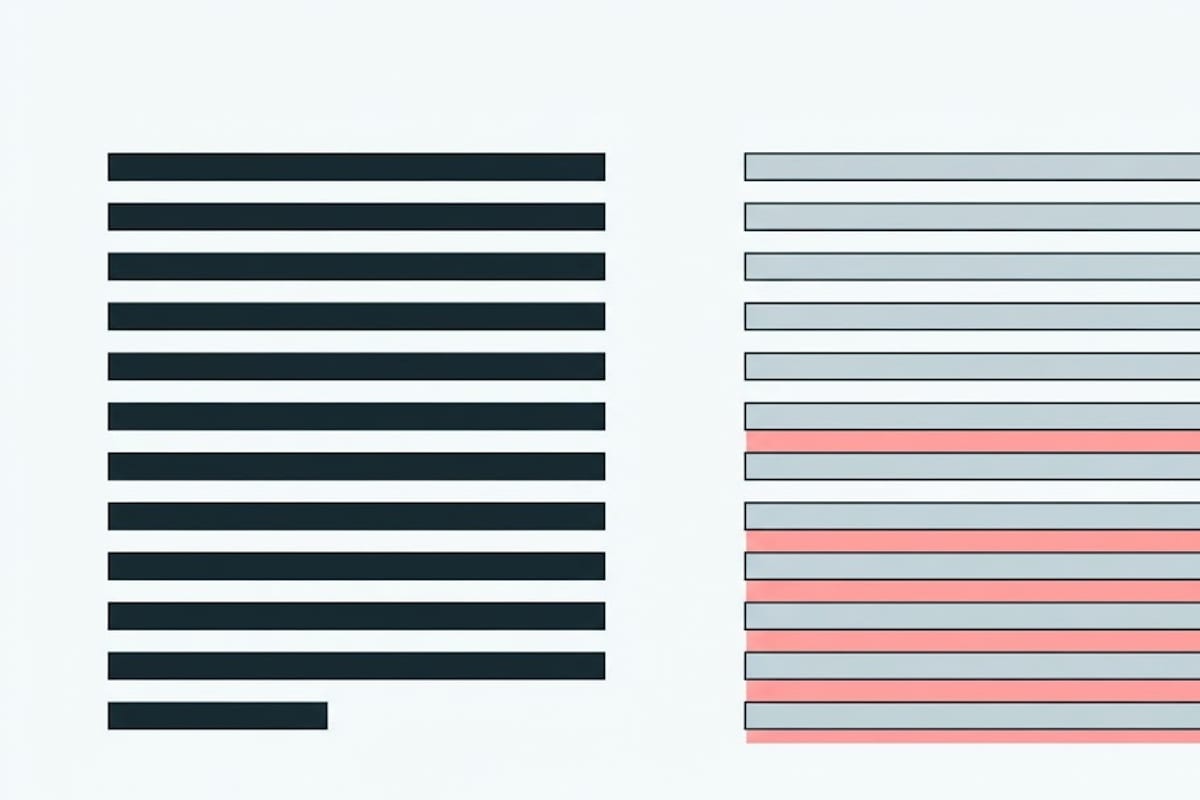
Văn bản căn đều có nhiều từ dài hoặc đường link cũng tạo khoảng trống lớn. Rút gọn link hoặc căn trái các đoạn đó.
Bước 3: Đặt lại giãn ký tự trong hộp Font
- Chọn đoạn chữ bị thưa (hoặc Ctrl + A để chọn cả bài).
- Bấm Ctrl + D để mở hộp Font.
- Chọn tab Advanced.
- Ở Spacing, chọn Normal. Ô Scale để 100%.
- Bấm OK.
Văn bản nhận từ người khác hoặc dán từ mẫu có sẵn hay mang theo thiết lập Expanded hoặc Condensed.
Bước 4: Xoá dấu cách kép
Văn bản dán từ PDF, trang web, email thường có hai dấu cách giữa các từ hoặc dấu cách trước dấu chấm.
- Bấm Ctrl + Shift + 8 để bật hiện ký tự ẩn (¶). Mỗi dấu cách hiện thành một dấu chấm giữa dòng.
- Bấm Ctrl + H mở Find and Replace.
- Ô Find what gõ hai dấu cách, ô Replace with gõ một dấu cách.
- Bấm Replace All nhiều lần cho tới khi Word báo không còn chỗ nào thay.
- Dấu cách trước dấu chấm, dấu phẩy: Find what gõ một dấu cách và dấu chấm, Replace with gõ dấu chấm.
Dán văn bản mà không muốn mang định dạng lạ: bấm chuột phải, chọn Keep Text Only trong Paste Options.
Bước 5: Kiểm tra font và bảng mã
Chữ rời rạc, dấu đứng tách khỏi con chữ hoặc chữ hiện thành ký tự lạ là dấu hiệu lệch font và bảng mã. Văn bản cũ soạn bằng font TCVN3 (.VnTime) hoặc VNI mà mở với font Unicode, hoặc ngược lại, sẽ bị lỗi kiểu này.
- Chọn đoạn lỗi, xem tên font. Font bắt đầu bằng
.Vnlà TCVN3, bắt đầu bằngVNI-là bảng mã VNI. - Đổi bộ gõ đúng bảng mã khi gõ: font Unicode (Times New Roman, Arial) thì Unikey để bảng mã Unicode.
- Văn bản cũ thì chuyển mã sang Unicode bằng công cụ chuyển mã của Unikey. Cách làm tương tự bài Excel bị lỗi font chữ.
Lỗi chỉ xảy ra trên một tệp
Gõ ở tài liệu mới thì bình thường, chỉ một tệp cũ bị cách chữ hoặc giãn chữ, lỗi thường nằm trong định dạng của tệp đó.
- Chọn đoạn lỗi, bấm Ctrl + Space để xoá định dạng ký tự, rồi Ctrl + Q để xoá định dạng đoạn.
- Kiểm tra kiểu (Style) của đoạn trong thẻ Home. Kiểu Normal bị người khác sửa giãn ký tự sẽ ảnh hưởng cả tệp.
- Sao chép nội dung sang tài liệu mới bằng Keep Text Only rồi định dạng lại.
Thứ tự kiểm tra nhanh
- Lỗi chỉ xảy ra khi đang gõ: Bước 1.
- Lỗi nằm ở một dòng trong đoạn căn đều: Bước 2.
- Cả đoạn thưa đều từng ký tự: Bước 3.
- Văn bản dán từ nơi khác: Bước 4.
- Dấu lệch, chữ lạ: Bước 5.
Câu hỏi thường gặp
Vì sao Word tự cách chữ khi gõ tiếng Việt?
Thường do Use smart cut and paste tự chỉnh dấu cách khi bộ gõ xoá và gõ lại ký tự để thêm dấu. Tắt tuỳ chọn này trong File > Options > Advanced.
Tắt Use smart cut and paste có ảnh hưởng gì không?
Word không còn tự chỉnh dấu cách, khoảng cách đoạn và định dạng khi dán. Bạn có thể giữ tính năng bằng cách vào Settings và chỉ bỏ mục Adjust sentence and word spacing automatically.
Căn đều bị giãn chữ ở dòng cuối thì sửa sao?
Dòng đó đang kết thúc bằng Shift + Enter. Thay bằng Enter, hoặc bật Don't expand character spaces on a line ending with SHIFT+RETURN trong Layout options.
Word trên Mac có tuỳ chọn tương tự không?
Có. Trên Word cho Mac vào Word > Preferences > Edit, tìm mục Smart cut and paste. Vị trí có thể khác chút giữa các bản.
Lỗi cách chữ có xảy ra trên Google Docs không?
Google Docs không có tuỳ chọn Use smart cut and paste như Word. Nếu Google Docs cũng bị, kiểm tra bộ gõ và bảng mã trước.