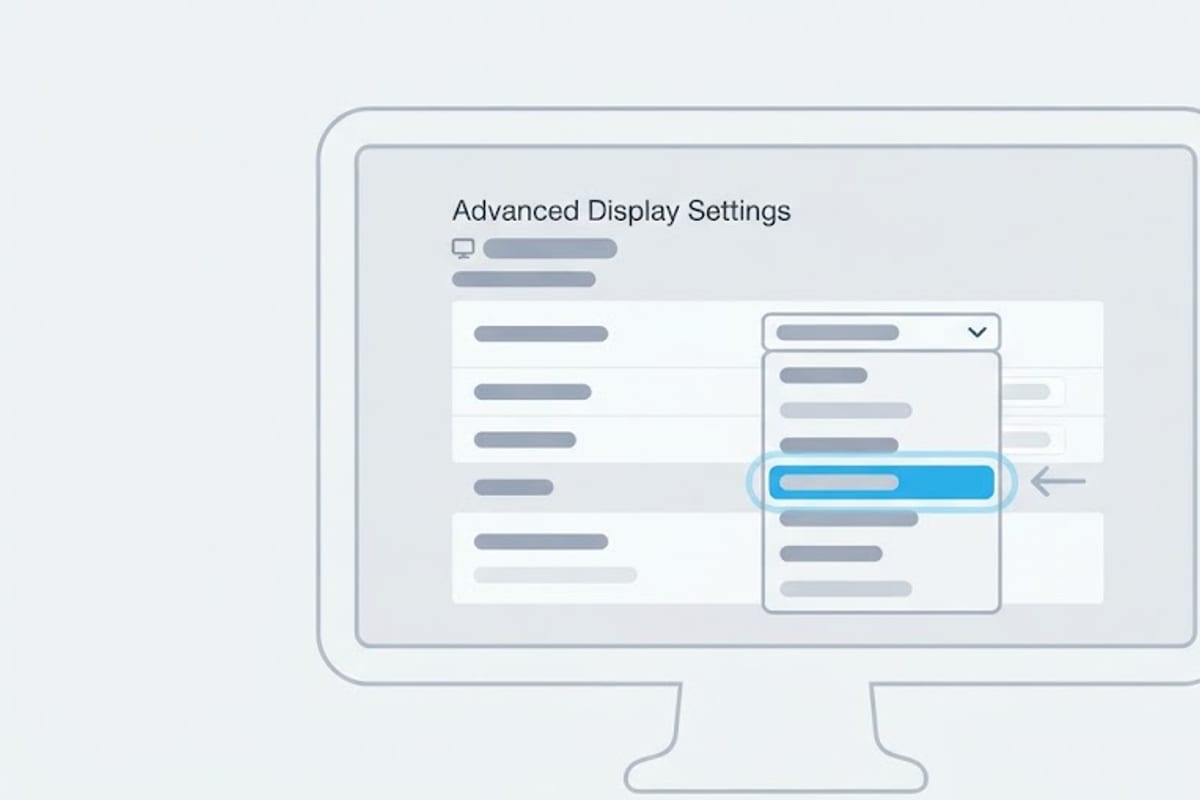
Để chỉnh tần số quét màn hình từ 60Hz lên 144Hz trên Windows 11, bạn nhấp chuột phải vào màn hình Desktop, chọn Display settings > Advanced display và đổi mục Choose a refresh rate thành 144 Hz. Quá trình chuyển đổi diễn ra trong 2 đến 3 giây, màn hình sẽ chớp đen một lần để nhận tín hiệu mới.
Các bước chỉnh 60Hz lên 144Hz trong cài đặt Windows 11
Thao tác thực hiện trực tiếp trong phần cài đặt hiển thị của hệ thống theo thứ tự:
- Nhấp chuột phải vào vùng trống bất kỳ trên màn hình chính, chọn Display settings.
- Cuộn chuột xuống nhóm thiết lập Related settings, nhấp vào dòng Advanced display.
- Nếu bạn dùng nhiều màn hình, nhìn lên trên cùng tại mục Select a display to view or change its settings để chọn đúng màn hình hỗ trợ 144Hz. Người dùng thiết lập máy tính 3 màn hình cần chọn đúng màn hình chơi game hoặc màn hình chính trước khi chỉnh.
- Tìm đến dòng Choose a refresh rate ở góc dưới. Nhấp vào ô giá trị đang hiển thị 60.00 Hz, chọn mức 143.98 Hz hoặc 144.00 Hz trong danh sách thả xuống.
- Khi hộp thoại xác nhận hiện ra, chọn Keep changes để lưu thiết lập. Nếu không bấm xác nhận trong vòng 15 giây, Windows sẽ tự quay về mức 60Hz ban đầu.
Đổi tần số quét qua phần mềm điều khiển card đồ hoạ rời
Nếu menu cài đặt Windows không phản hồi hoặc bạn muốn thiết lập quản lý riêng cho từng tựa game, hãy dùng bảng điều khiển của card đồ hoạ.
Đối với card đồ hoạ NVIDIA:
- Nhấp chuột phải ngoài Desktop, chọn Show more options rồi chọn NVIDIA Control Panel.
- Tại cột bên trái, tìm mục Display và nhấp vào Change resolution.
- Chọn màn hình cần chỉnh ở khung bên phải.
- Tại ô Refresh rate, bấm vào menu chọn và chuyển từ 60Hz sang 144Hz.
- Nhấp nút Apply ở góc dưới bên phải và chọn Yes để xác nhận.
Đối với card đồ hoạ AMD:
- Nhấp chuột phải ngoài Desktop, mở AMD Software: Adrenalin Edition.
- Nhấp vào biểu tượng bánh răng Settings ở góc trên bên phải, chuyển sang thẻ Display.
- Kiểm tra mục hiển thị màn hình rời. Nếu màn hình nhận đúng thông số, bạn có thể chỉnh tần số quét trong Windows hoặc tạo độ phân giải tuỳ biến trong mục Custom Resolutions nếu hệ điều hành không tự nhận diện.
Kiểm tra dây cáp và chuẩn cổng xuất hình
Một nguyên nhân phổ biến khiến Windows 11 chỉ hiện tối đa 60Hz là dây cáp kết nối không đủ băng thông truyền tải tín hiệu 144Hz.
| Chuẩn kết nối | Độ phân giải hỗ trợ 144Hz | Lưu ý thực tế |
|---|---|---|
| DisplayPort 1.2 trở lên | 1080p, 1440p, 4K (từ bản 1.4) | Chuẩn ổn định nhất để xuất 144Hz trên máy tính bàn |
| HDMI 1.4 | 1080p (tối đa 120Hz hoặc 144Hz tuỳ màn) | Nhiều màn hình khoá HDMI 1.4 ở mức 60Hz hoặc 120Hz |
| HDMI 2.0 | 1080p, 1440p (144Hz) | Cần cả cổng trên card, cổng trên màn và dây cùng đạt chuẩn 2.0 |
| HDMI 2.1 | 1440p, 4K (144Hz trở lên) | Dành cho các dòng card và màn hình đời mới |
| USB-C / Thunderbolt | 1080p, 1440p (144Hz qua DisplayPort Alt Mode) | Cần dây cáp Type-C hỗ trợ truyền hình ảnh chuẩn DisplayPort |
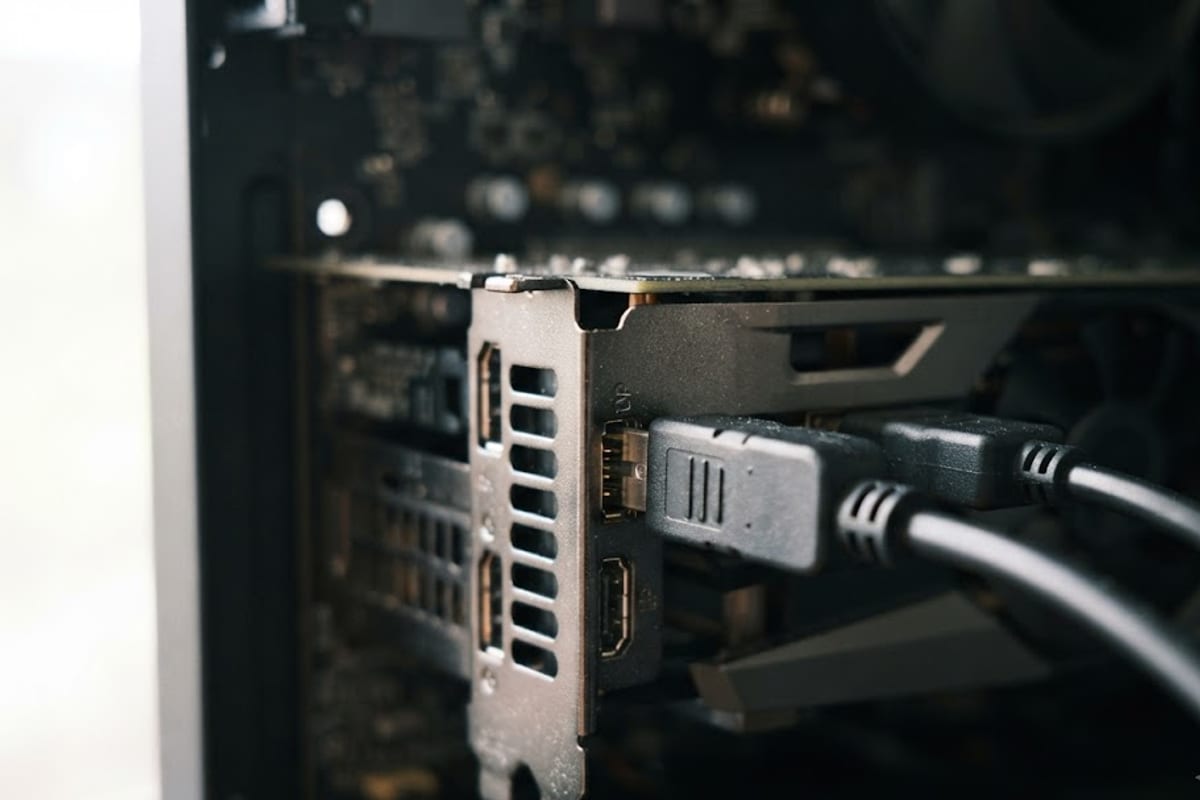
Cổng DisplayPort luôn là lựa chọn ưu tiên trên máy tính để bàn có card đồ hoạ rời. Đầu cắm DisplayPort có chốt khoá và một cạnh vát xéo, trong khi đầu HDMI vát đều hai bên. Bạn phải cắm dây vào cổng xuất hình của card đồ hoạ rời nằm ngang bên dưới, không cắm vào cổng trên mainboard nằm dọc phía trên.
Xử lý khi Windows 11 không hiện tuỳ chọn 144Hz
Khi màn hình ghi thông số 144Hz nhưng máy chỉ hiển thị 60Hz hoặc 75Hz, cần kiểm tra 4 điểm sau.
Bật tần số quét cao trong menu vật lý của màn hình
Một số dòng màn hình gaming của Asus, LG, AOC hay Samsung mặc định kích hoạt chế độ tiết kiệm điện hoặc chuẩn giao tiếp cũ qua cổng HDMI.
Bạn dùng các nút bấm vật lý hoặc cần gạt joystick phía sau màn hình để mở menu OSD. Tìm các mục có tên FreeSync, G-Sync, Overclocking, hoặc đổi phiên bản cổng từ HDMI 1.4 lên HDMI 2.0 / 2.1 và DisplayPort 1.1 lên DisplayPort 1.2 / 1.4. Khi các tính năng này bật lên, Windows mới có thể kích hoạt mức 144Hz.
Cập nhật driver card đồ hoạ
Driver quá cũ hoặc driver mặc định của Microsoft (Microsoft Basic Display Adapter) không hỗ trợ xuất hình quét cao:
- Nhấn tổ hợp phím Windows + X, chọn Device Manager.
- Nhấp đúp vào mục Display adapters.
- Nhấp chuột phải vào tên card đồ hoạ (NVIDIA GeForce, AMD Radeon hoặc Intel Arc), chọn Update driver.
- Chọn Search automatically for drivers hoặc tải bản cài đặt trực tiếp từ trang hỗ trợ của hãng sản xuất để cập nhật đầy đủ nhất.
Kiểm tra phần cứng màn hình laptop
Trên laptop, nếu bạn đã thay màn hình laptop nhưng tấm nền mới lắp chỉ là loại chuẩn 60Hz (cáp 30 pin eDP 2 làn) thì máy không thể lên được 144Hz. Màn hình 144Hz trên laptop yêu cầu tấm nền tương thích và chân cáp eDP 40 pin (4 làn truyền tín hiệu).
Trường hợp laptop có hai card đồ hoạ (Intel/AMD tích hợp và NVIDIA rời), cổng xuất hình ra ngoài có thể đi qua card tích hợp. Bạn cần mở phần mềm Intel Graphics Command Center hoặc AMD Software để kiểm tra giới hạn băng thông của cổng Type-C hoặc HDMI trên thân máy.
Mức tiêu thụ điện và tài nguyên khi chạy 144Hz
Tần số quét 144Hz làm mới khung hình 144 lần mỗi giây, nhiều hơn gấp 2,4 lần so với mức 60Hz. Sự khác biệt thể hiện rõ rệt khi di chuột, cuộn văn bản và chuyển cảnh trong game.
Khi chạy ở 144Hz, card đồ hoạ và màn hình hoạt động nhiều hơn:
- Nhiệt độ card đồ hoạ ở chế độ nghỉ (idle) có thể tăng thêm từ 2 độ C đến 5 độ C do xung nhịp bộ nhớ giữ ở mức cao để duy trì luồng hình ảnh.
- Công suất tiêu thụ của máy tính tăng thêm khoảng 5W đến 15W tuỳ kích thước màn hình.
- Trên laptop sử dụng pin, chuyển từ 60Hz lên 144Hz làm giảm thời gian dùng pin khoảng 15% đến 25%. Nếu chỉ làm việc văn phòng hoặc xem video, bạn nên để mức 60Hz để tiết kiệm pin.
Câu hỏi thường gặp
Màn hình 60Hz có ép xung lên được 144Hz không?
Không thể ép xung màn hình 60Hz lên 144Hz. Tấm nền 60Hz chỉ có thể ép xung an toàn lên khoảng 70Hz đến 75Hz tuỳ bảng mạch điều khiển. Ép xung quá mức sẽ khiến màn hình báo lỗi Out of Range, đen màn hình hoặc xuất hiện sọc nhiễu.
Dùng dây chuyển đổi HDMI sang VGA có lên được 144Hz không?
Cổng VGA là chuẩn truyền tín hiệu analog cũ, chỉ hỗ trợ ổn định ở mức 60Hz đến 75Hz tại độ phân giải tiêu chuẩn. Mọi đầu chuyển đổi từ HDMI hoặc DisplayPort sang VGA đều bị giới hạn ở 60Hz, không thể xuất ra tín hiệu 144Hz.
Chỉnh lên 144Hz màn hình bị đen thì sửa thế nào?
Nếu sau khi chỉnh lên 144Hz màn hình bị đen và không tự hồi phục sau 15 giây, bạn cắm lại cáp sang một cổng khác hoặc khởi động lại máy vào chế độ Safe Mode. Sau đó gỡ driver card đồ hoạ hoặc đưa độ phân giải về mặc định rồi khởi động lại Windows bình thường.