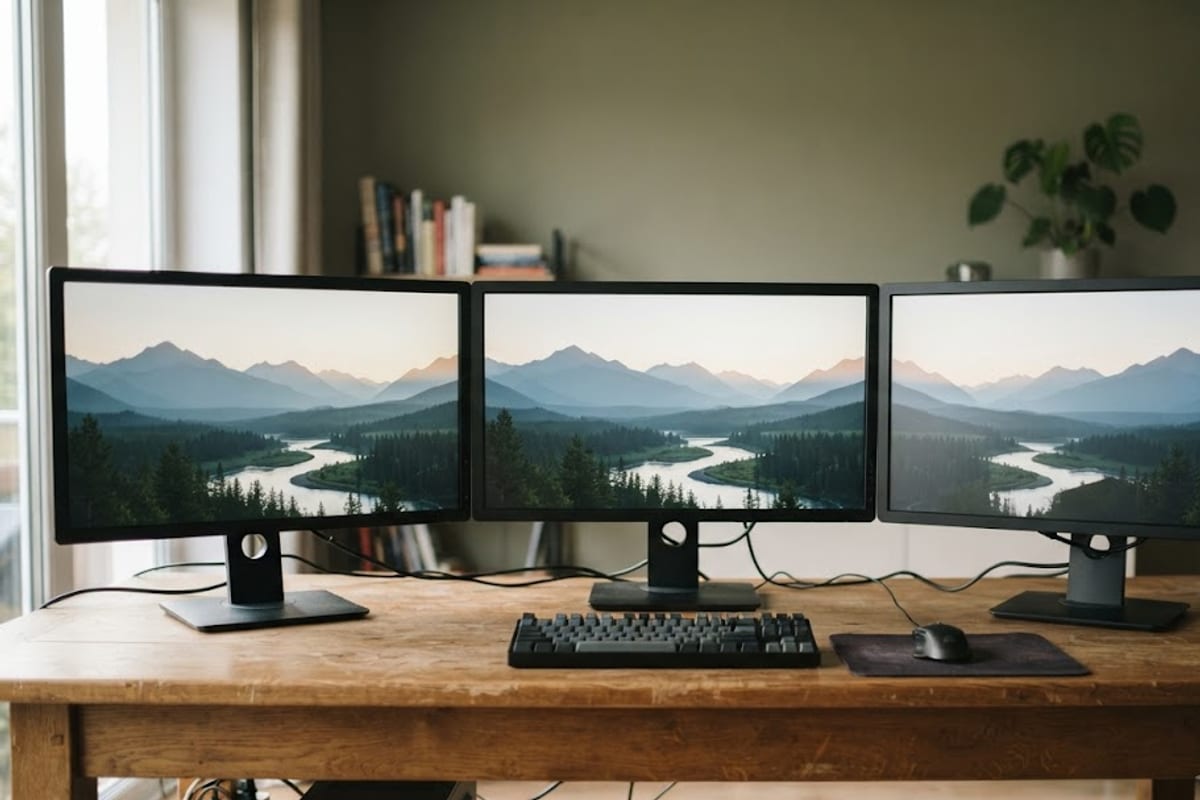
Máy tính chạy được 3 màn hình khi card đồ hoạ hỗ trợ ít nhất 3 màn hình độc lập cùng lúc và máy có đủ cổng xuất hình (hoặc cắm qua dock, hub). Tra số màn hình hỗ trợ trên trang thông số của chip hoặc card, cắm cả ba màn vào cùng một card, rồi vào Settings > System > Display chọn Extend these displays và kéo sắp xếp vị trí. Laptop tính cả màn hình của máy, nên laptop "3 màn hình" thường là màn laptop cộng hai màn ngoài.
| Trường hợp | Cách cắm | Cần kiểm tra |
|---|---|---|
| Máy bàn có card đồ hoạ rời | Cắm cả 3 màn vào cổng trên card | Số màn card hỗ trợ, đủ cổng |
| Máy bàn dùng đồ hoạ tích hợp | Cổng trên bo mạch chủ | Bo mạch có đủ cổng, chip hỗ trợ mấy màn |
| Laptop có HDMI và USB-C xuất hình | Màn laptop + HDMI + USB-C | USB-C có hỗ trợ DisplayPort hoặc Thunderbolt |
| Laptop chỉ có một cổng xuất hình | Dock hoặc hub MST qua USB-C, Thunderbolt | Dock hỗ trợ mấy màn, máy có hỗ trợ MST |
| Không đủ cổng, không hỗ trợ MST | Bộ chuyển USB sang HDMI dùng driver riêng (DisplayLink) | Cài driver của hãng bộ chuyển |
Bước 1: Tra máy hỗ trợ tối đa mấy màn hình
Intel hướng dẫn tra thông số trên trang sản phẩm của chip: tìm mã CPU, xem mục số màn hình hỗ trợ (# of Displays Supported) và độ phân giải tối đa. Trong bài về độ phân giải tối đa, Intel ghi bộ đồ hoạ tích hợp các đời được liệt kê hỗ trợ tối đa ba màn hình độc lập cùng lúc, qua DisplayPort, eDP, HDMI, DVI hoặc Thunderbolt.
Cách xem tên chip và card trên Windows:
- Bấm chuột phải vào Start, chọn Device Manager.
- Mở Display adapters để xem tên card đồ hoạ.
- Mở Processors để xem tên CPU.
- Tra tên đó trên trang của Intel, AMD hoặc NVIDIA.
Lưu ý:
- Laptop dùng đồ hoạ tích hợp: màn hình của laptop (cổng eDP bên trong) đã chiếm một suất.
- Không phải tổ hợp cổng nào cũng chạy. Intel ghi một số tổ hợp không được hỗ trợ trên một số đời chip, ví dụ ba màn cùng cắm HDMI hoặc ba màn cùng DVI. Cắm thử theo tài liệu của hãng máy.
- Card rời: số cổng trên card không luôn bằng số màn chạy cùng lúc. Xem mục số màn hình hỗ trợ trong thông số card.
Bước 2: Cắm dây đúng chỗ
Máy để bàn
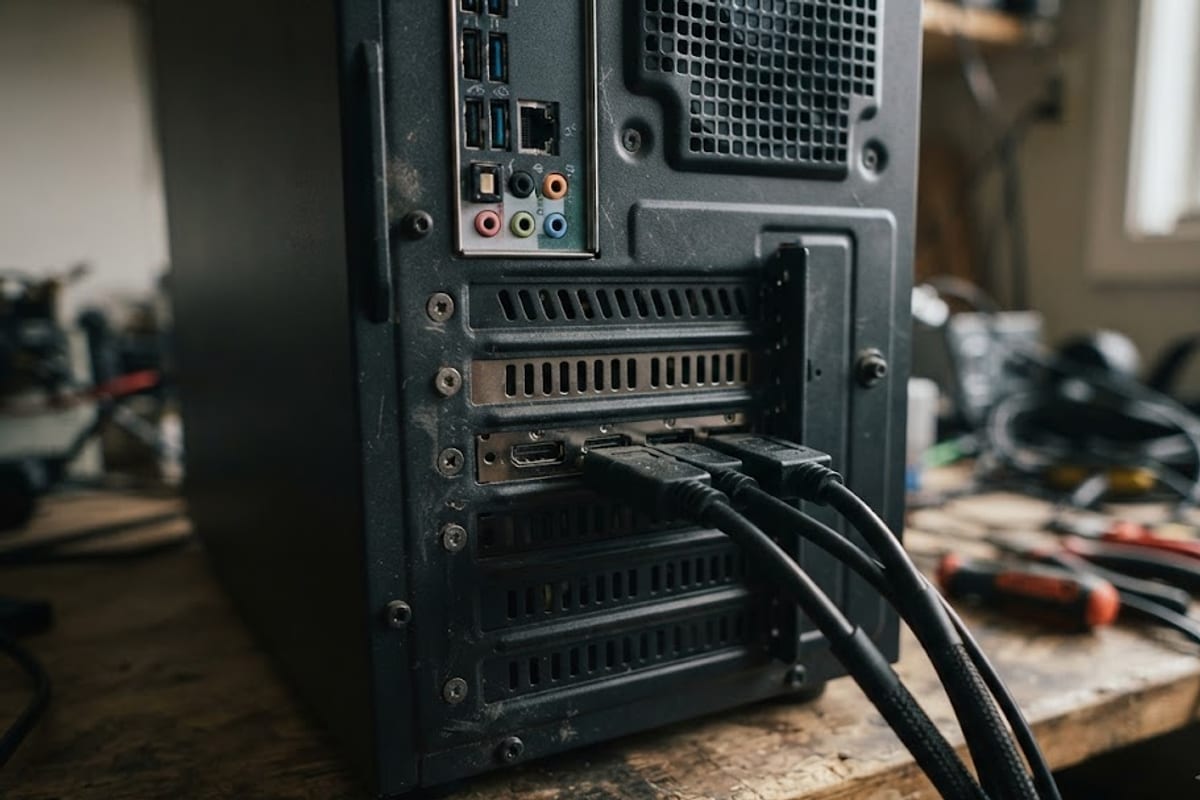
- Máy có card rời: cắm cả ba màn vào cổng trên card. Cổng trên bo mạch chủ thường bị tắt khi có card rời, cắm vào đó màn sẽ không lên hình.
- Máy dùng đồ hoạ tích hợp: cắm vào cổng trên bo mạch chủ. Bo mạch chỉ có hai cổng thì cần hub MST hoặc bộ chuyển USB.
- Ưu tiên DisplayPort hoặc HDMI. VGA vẫn chạy nhưng hình kém nét hơn ở độ phân giải cao.
Laptop
- Xem ký hiệu cạnh cổng USB-C: biểu tượng DisplayPort hoặc tia sét Thunderbolt nghĩa là cổng xuất được hình. Không có ký hiệu thì tra sổ tay máy.
- Laptop có một HDMI và một USB-C xuất hình: màn laptop + 2 màn ngoài là đủ ba màn.
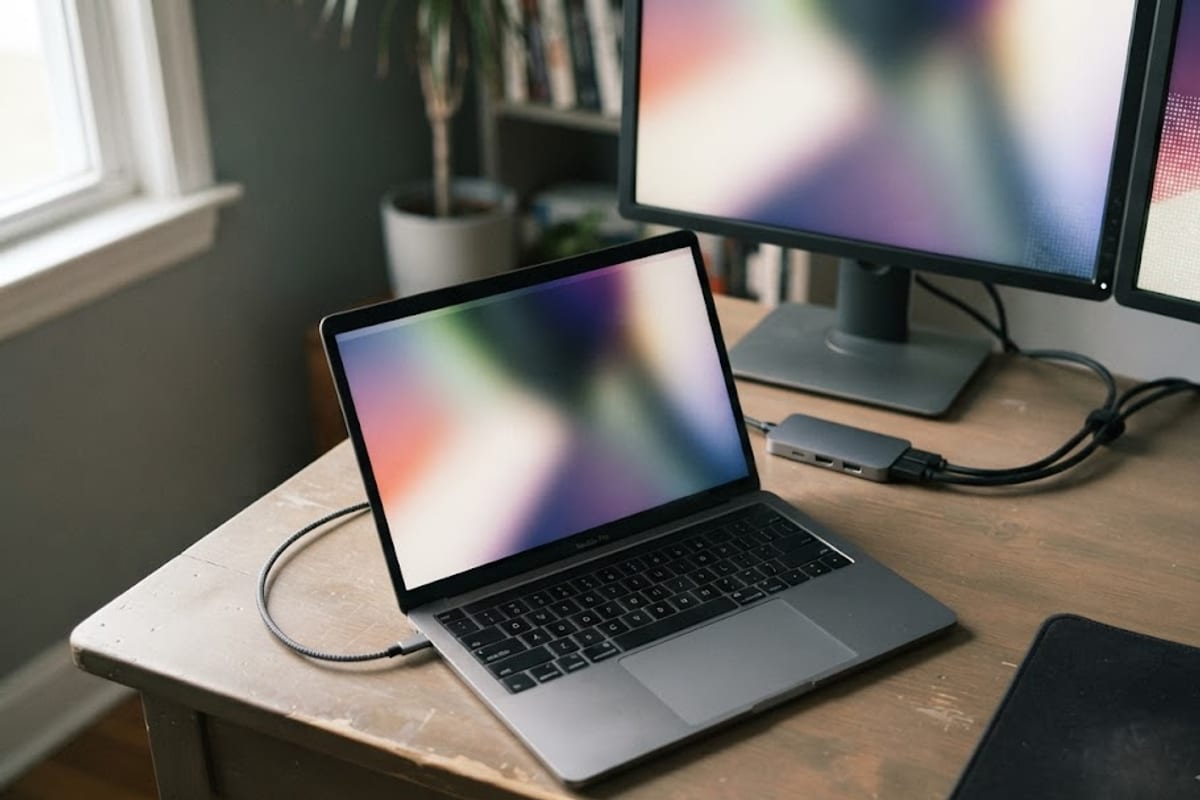
- Laptop chỉ có một cổng: dùng dock USB-C hoặc Thunderbolt hỗ trợ nhiều màn.
Bước 3: Dock, hub MST và bộ chuyển USB
- Dock Thunderbolt hoặc USB-C: một dây nối máy với dock, dock xuất ra hai màn hoặc nhiều hơn. Kiểm tra dock hỗ trợ mấy màn ở độ phân giải bạn cần.
- Hub MST (Multi-Stream Transport): chia một cổng DisplayPort thành nhiều màn độc lập. Cần cổng của máy hỗ trợ MST. Nhiều hãng hub MST ghi rõ sản phẩm chỉ mở rộng màn hình trên Windows, trên Mac chỉ nhân bản hình; đọc kỹ mô tả của hub trước khi mua.
- Bộ chuyển USB dùng DisplayLink: chạy được trên cổng USB thường, cần cài driver của DisplayLink. Phù hợp làm văn phòng, không hợp chơi game.
Bước 4: Chỉnh 3 màn hình trong Windows 11
Theo hướng dẫn dùng nhiều màn hình của Microsoft:
- Bấm Windows + P, chọn Extend để mở rộng màn hình chính sang các màn khác. Các chế độ khác là PC screen only, Duplicate và Second screen only.
- Vào Settings > System > Display. Ba ô đánh số hiện ra. Bấm Identify, mỗi màn hiện số của nó.
- Kéo các ô cho đúng vị trí đặt thật trên bàn, bấm Apply. Chuột sẽ đi liền mạch giữa các màn.
- Chọn màn muốn làm màn chính, đánh dấu Make this my main display. Thanh tác vụ và cửa sổ mới mở sẽ nằm ở màn này.
- Chỉnh Display resolution và Scale cho từng màn.
- Mở Multiple displays, bật Remember window locations based on monitor connection và Minimize windows when a monitor is disconnected nếu hay tháo màn.
Màn nào chưa hiện, bấm Detect trong mục Multiple displays.
Màn thứ ba không lên hình
- Kiểm tra màn đó đã chọn đúng nguồn vào (Input) bằng nút trên màn.
- Đổi dây, đổi cổng. Thử màn đó một mình để loại trừ dây hỏng.
- Cập nhật driver card đồ hoạ từ trang Intel, AMD, NVIDIA hoặc hãng máy.
- Đối chiếu lại số màn tối đa và tổ hợp cổng được hỗ trợ.
- Máy có card rời: kiểm tra không có màn nào cắm vào bo mạch chủ.
Màn nhấp nháy, sọc, mờ thì xem bài sửa màn hình máy tính.
Câu hỏi thường gặp
Laptop có xuất được 3 màn hình không?
Tuỳ chip đồ hoạ và cổng. Đa số laptop văn phòng xuất được màn laptop cộng hai màn ngoài nếu có đủ cổng hoặc dùng dock. Tra số màn hình hỗ trợ của chip trên trang của Intel hoặc AMD.
Cắm 3 màn hình vào card rời và bo mạch chủ cùng lúc được không?
Một số bo mạch cho bật song song đồ hoạ tích hợp trong BIOS, nhưng mặc định thường tắt khi có card rời. Cách chắc chạy là cắm cả ba vào card rời.
Dùng bộ chia HDMI một ra ba có thành 3 màn hình riêng không?
Bộ chia HDMI thông thường chỉ nhân bản cùng một hình ra nhiều màn. Muốn ba màn hiển thị nội dung khác nhau cần hub MST, dock nhiều màn hoặc card có đủ cổng.
Ba màn hình khác độ phân giải có dùng chung được không?
Được. Windows cho chỉnh độ phân giải và tỷ lệ phóng to riêng cho từng màn. Kéo cửa sổ qua lại giữa các màn có thể thấy cửa sổ đổi cỡ.
MacBook có xuất 3 màn hình được không?
Tuỳ chip. Một số MacBook chip Apple chỉ hỗ trợ một màn ngoài, một số dòng Pro hỗ trợ nhiều hơn. Xem mục hỗ trợ màn hình trong thông số kỹ thuật của đúng mẫu máy trên trang Apple.