Lỗi bàn phím gõ 1 chữ ra chuỗi nhiều chữ (ví dụ gõ "h" thành "hhhhh") có thể xử lý triệt để trong 3 đến 5 phút bằng cách kéo dài độ trễ lặp phím trong cài đặt hệ thống. Tình trạng này phát sinh do hai nhóm nguyên nhân chính: cài đặt lặp phím quá nhạy trên hệ điều hành hoặc tiếp điểm switch phần cứng bị kẹt bụi bẩn. Bạn làm theo các bước dưới đây từ phần mềm đến phần cứng để khắc phục ngay.
Phân biệt lỗi do phần mềm và hỏng phần cứng
Trước khi thao tác sâu, bạn cần xác định bàn phím bị ảnh hưởng bởi cài đặt hệ thống hay lỗi linh kiện vật lý.
Cách thử nhanh nhất là mở trình duyệt web hoặc phần mềm gõ văn bản, sau đó nhấn dứt khoát vào phím bị lỗi:
- Nếu phím chỉ bị lặp khi bạn giữ tay quá 0,5 giây: Đây là lỗi thiết lập độ trễ lặp phím (Repeat Delay) quá ngắn.
- Nếu vừa chạm nhẹ phím đã lập tức nhảy ra một dãy ký tự liên tục không dừng: Phím bị kẹt cơ học hoặc chập mạch mạch in bàn phím.
- Nếu chỉ xảy ra khi gõ nhanh tiếng Việt có dấu: Đây là xung đột giữa bộ gõ Unikey/EVKey và tính năng gõ văn bản của ứng dụng. Trường hợp này hay đi kèm hiện tượng lỗi cách chữ trong Word do tính năng tự động chèn khoảng trắng.
Trường hợp bàn phím máy tính xách tay bị chập phím diện rộng, bạn có thể tạm thời kích hoạt bàn phím cảm ứng trên máy tính để tiếp tục nhập liệu trong lúc kiểm tra.
Chỉnh lại độ trễ lặp phím trên Windows 10 và 11
Windows có tính năng nhận diện giữ phím để tự động lặp lại ký tự. Khi thông số này bị kéo về mức thấp nhất, máy tính sẽ hiểu một cú nhấn phím thông thường là lệnh giữ phím liên tục.
Các bước điều chỉnh:
- Nhấn tổ hợp phím
Windows + R, nhập lệnhcontrol keyboardvào hộp thoại Run rồi nhấn Enter. - Tại tab Speed trong cửa sổ Keyboard Properties, tìm mục Repeat delay.
- Kéo thanh trượt về nấc thứ 2 hoặc thứ 3 tính từ bên trái sang (phía chữ Long). Nấc này đặt thời gian trễ trước khi lặp phím ở khoảng 0,5 đến 0,7 giây.
- Tại mục Repeat rate, kéo thanh trượt về mức trung bình giữa Slow và Fast.
- Đặt con trỏ chuột vào khung trắng "Click here and hold down a key to test repeat rate", gõ thử một phím để kiểm tra độ nhạy.
- Nhấn Apply, sau đó nhấn OK để lưu thay đổi.

Bật tính năng Filter Keys để lọc phím nhảy liên tục
Filter Keys là tính năng trợ năng trên Windows, giúp bỏ qua các thao tác nhấn phím lặp lại quá nhanh hoặc vô tình giữ phím quá lâu. Tính năng này xử lý tốt trường hợp phím cơ bị hiện tượng nảy phím kép (key chatter).
Cách kích hoạt trên Windows 11:
- Nhấn
Windows + Iđể mở ứng dụng Settings. - Chọn mục Accessibility ở danh mục bên trái, sau đó cuộn xuống chọn Keyboard.
- Tìm dòng Filter Keys và gạt công tắc sang trạng thái On.
- Bấm trực tiếp vào dòng Filter Keys để mở cài đặt chi tiết, đánh dấu chọn vào ô Ignore repeated keystrokes (Bounce Keys).
- Thiết lập thời gian trễ trong mục này thành 0,3 giây hoặc 0,5 giây.
Cách kích hoạt trên Windows 10:
- Mở Settings, chọn Ease of Access, chọn tiếp Keyboard.
- Tìm mục Use Filter Keys và bật sang On.
- Bỏ dấu tích ở mục Turn on Repeat Keys to let your PC accept rapid repeated keystrokes để ngắt hoàn toàn cơ chế tự lặp ký tự khi nhấn một lần.
Khắc phục lỗi lặp phím trên máy tính macOS
Trên hệ điều hành macOS, lỗi gõ một ký tự nhảy ra nhiều ký tự xuất hiện khi thanh trượt tốc độ lặp phím trong System Settings bị đặt quá nhanh.
Cách xử lý trên macOS Ventura, Sonoma và Sequoia:
- Bấm vào biểu tượng quả táo Apple ở góc trên bên trái màn hình, chọn System Settings (Cài đặt hệ thống).
- Cuộn danh mục bên trái xuống và chọn Keyboard (Bàn phím).
- Tìm hai thanh trượt: Key repeat rate (Tốc độ lặp lại phím) và Delay until repeat (Độ trễ trước khi lặp lại).
- Kéo thanh trượt Key repeat rate về mức giữa hoặc gần mức Slow.
- Kéo thanh trượt Delay until repeat sang phía Long (khoảng nấc thứ 3 từ trái qua).
- Mở ứng dụng Notes (Ghi chú) và gõ thử các văn bản ngắn để kiểm tra độ phản hồi.
Nếu bạn đang sử dụng các dòng máy dùng cơ chế phím cánh bướm, lỗi lặp ký tự thường xuất phát từ switch bên dưới bị bám bụi mịn cản trở hành trình. Khi tình trạng kẹt phím lặp lại liên tục dù đã đổi cài đặt hệ điều hành, phương án triệt để là kiểm tra chi phí thay bàn phím MacBook tại các cơ sở sửa chữa uy tín.
Cài đặt lại driver bàn phím trên thiết bị
Driver điều khiển bàn phím bị xung đột sau các bản cập nhật hệ điều hành có thể gửi sai tín hiệu đầu vào đến CPU.
Quy trình gỡ và nạp lại driver gốc:
- Bấm chuột phải vào nút Start hoặc nhấn
Windows + X, chọn Device Manager. - Nhấp đúp vào mục Keyboards để mở rộng danh sách thiết bị.
- Nhấp chuột phải vào tên bàn phím đang dùng (thường là Standard PS/2 Keyboard hoặc HID Keyboard Device), chọn Uninstall device.
- Một hộp thoại xác nhận hiện ra, nhấn Uninstall (không tích chọn xóa driver gốc nếu có tùy chọn này).
- Khởi động lại máy tính bằng chuột. Khi hệ thống khởi động lại, Windows sẽ tự động quét phần cứng và nạp lại driver nguyên bản sạch cho bàn phím.
Sau khi khởi động lại, nếu bàn phím vẫn tiếp tục lặp ký tự, hãy rút bàn phím ngoài (nếu dùng cổng USB) và cắm sang cổng USB khác để máy nhận lại giao tiếp phần cứng mới.
Vệ sinh và xử lý kẹt nút vật lý
Khi một phím đơn lẻ bị lặp chữ (như chỉ duy nhất phím E, phím cách Spacebar, hoặc phím Enter bị dính), nguyên nhân nằm ở bụi bẩn, vụn thức ăn hoặc dị vật chèn dưới xương phím khiến núm cao su không nảy hết về vị trí ban đầu.
Quy trình vệ sinh an toàn:
- Tắt máy tính hoàn toàn và rút dây sạc ra khỏi thiết bị.
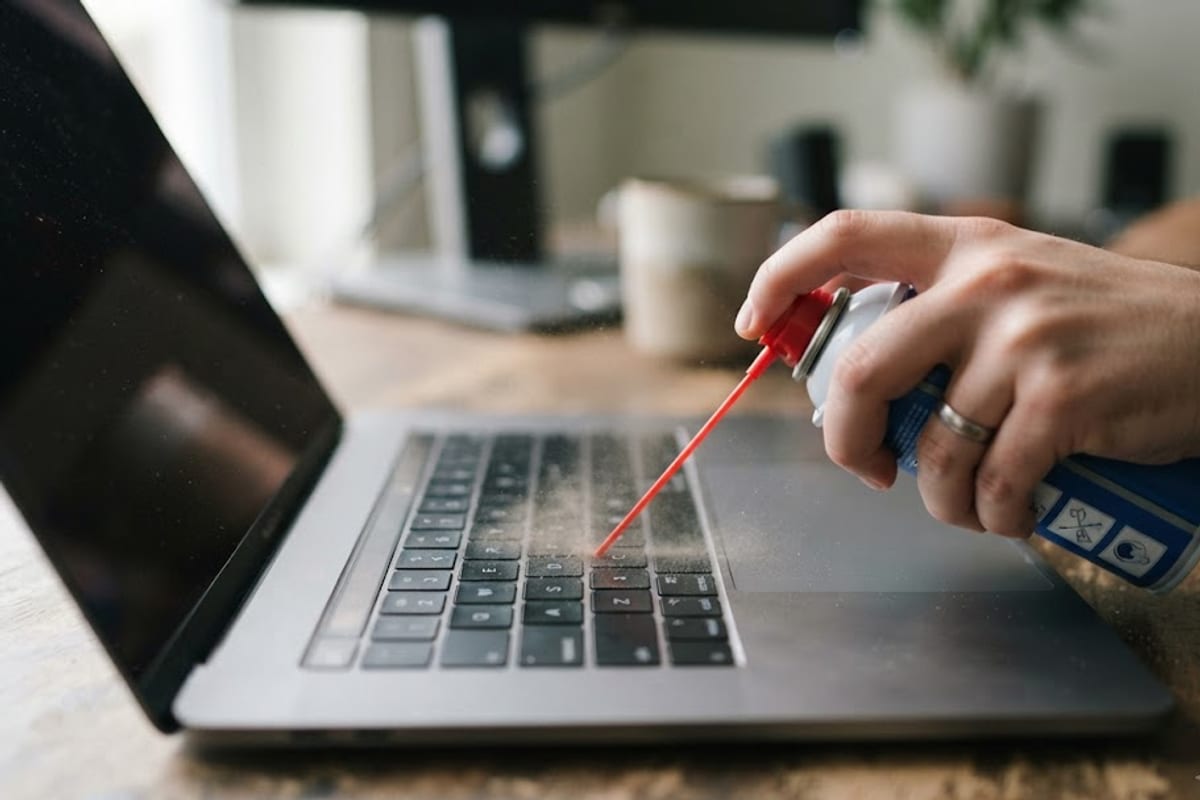
- Dùng bình xịt khí nén chuyên dụng (loại nén khô cho đồ điện tử), gắn ống dẫn mảnh.
- Nghiêng bàn phím một góc 45 độ so với mặt bàn. Đưa đầu ống xịt cách khe phím 2 đến 3 cm, xịt từng đợt ngắn 1 giây quanh 4 cạnh của phím bị kẹt để thổi bụi ra ngoài.
- Với bàn phím cơ rời: Dùng dụng cụ nhổ keycap (keycap puller) rút nút phím thẳng đứng lên trên. Kiểm tra phần switch bên dưới. Nếu switch bị kẹt do nước ngọt hoặc chất bẩn bám dính, nhỏ 1 giọt cồn Isopropyl Alcohol (IPA) nồng độ từ 90 độ trở lên vào chân switch, nhấn liên tục 20 lần để làm tan cặn bẩn, sau đó để khô tự nhiên 15 phút trước khi cắm điện lại.
- Với bàn phím laptop: Không tự ý dùng vật nhọn nạy nắp phím mỏng vì xương chữ X bên dưới rất dễ gãy chốt nhựa. Chỉ dùng chổi lông mềm quét nhẹ và thổi khí nén.
Bảng so sánh nguyên nhân, dấu hiệu và cách xử lý
| Dấu hiệu nhận biết | Nguyên nhân chính | Cách xử lý | Thời gian xử lý | Chi phí ước tính |
|---|---|---|---|---|
| Mọi phím đều lặp chữ khi giữ tay quá ngắn | Cài đặt Repeat delay quá ngắn | Chỉnh lại thanh trượt trong Control Panel hoặc Settings | 2 phút | 0 đồng |
| Chỉ lặp 1 hoặc 2 phím nhất định, phím bấm cảm giác nặng | Bụi bẩn bám kẹt chân phím, núm cao su không nhả | Thổi bụi bằng khí nén, nhỏ cồn cồn chuyên dụng làm sạch | 10 đến 15 phút | 50.000 đến 120.000 đồng (mua bình khí) |
| Chạm nhẹ phím nhảy ra dãy dài, gõ chữ này nhảy kèm chữ khác | Mạch in bàn phím bị chập do ẩm hoặc oxy hóa | Thay thế cụm bàn phím mới | 30 đến 60 phút | 350.000 đến 1.200.000 đồng tuỳ dòng laptop |
| Chỉ lặp chữ khi gõ văn bản tiếng Việt có dấu | Xung đột bộ gõ Unikey/EVKey với phần mềm | Đổi bảng mã Unicode, tắt tính năng kiểm tra chính tả | 1 phút | 0 đồng |
Câu hỏi thường gặp
Lỗi gõ 1 chữ ra chuỗi ký tự có phải do nhiễm virus không?
Rất hiếm khi mã độc can thiệp vào việc lặp phím đơn thuần. Phần lớn trường hợp đến từ xung đột phần mềm gõ tiếng Việt, cài đặt tốc độ lặp phím sai hoặc chập chân phím cơ học. Bạn có thể kiểm tra bằng cách khởi động máy vào chế độ Safe Mode (Chế độ an toàn); nếu trong Safe Mode bàn phím gõ bình thường thì nguyên nhân là do ứng dụng chạy ngầm xung đột.
Làm sao biết bàn phím bị chập mạch hay chỉ kẹt bụi?
Bạn truy cập các trang web kiểm tra bàn phím trực tuyến (như Keyboard Tester). Khi không chạm vào bàn phím mà trên màn hình liên tục sáng đèn báo nhận lệnh từ một phím cụ thể, mạch phím đó đã bị chập dính. Nếu phím chỉ nhận tín hiệu khi bạn bấm tay nhưng nhảy 2 đến 3 lần, nguyên nhân phần lớn chỉ là nảy switch hoặc kẹt bụi nhẹ.
Bàn phím bị đổ nước dẫn đến nhảy phím liên tục có tự sửa được không?
Không nên tiếp tục dùng khi bàn phím dính nước bị nhảy phím. Cần tắt máy ngay lập tức, ngắt nguồn điện và úp ngược bàn phím xuống bề mặt hút ẩm. Nước khoáng hoặc nước ngọt lọt vào vỉ mạch sẽ gây chập đường dẫn điện siêu nhỏ bên trong. Việc cố dùng hoặc sấy nóng bằng máy sấy tóc nhiệt độ cao có thể làm biến dạng nắp phím và cháy mạch vĩnh viễn.