Máy tính chạy chậm thường bắt nguồn từ 4 nhóm nguyên nhân: ổ đĩa đầy trên 85% dung lượng, tiến trình chạy ngầm chiếm tài nguyên, máy quá nóng trên 85 độ C, hoặc thiết bị vẫn dùng ổ cứng cơ HDD truyền thống. Bạn có thể giải quyết hầu hết lỗi chậm do phần mềm trong 10 đến 15 phút bằng cách tắt ứng dụng khởi động cùng máy, dọn dẹp tập tin tạm và quét mã độc. Trường hợp thắt nút cổ chai do phần cứng, việc lắp thêm RAM hoặc thay SSD sẽ tăng tốc độ phản hồi lên từ 3 đến 5 lần.
Nhận biết nguyên nhân máy tính chạy chậm
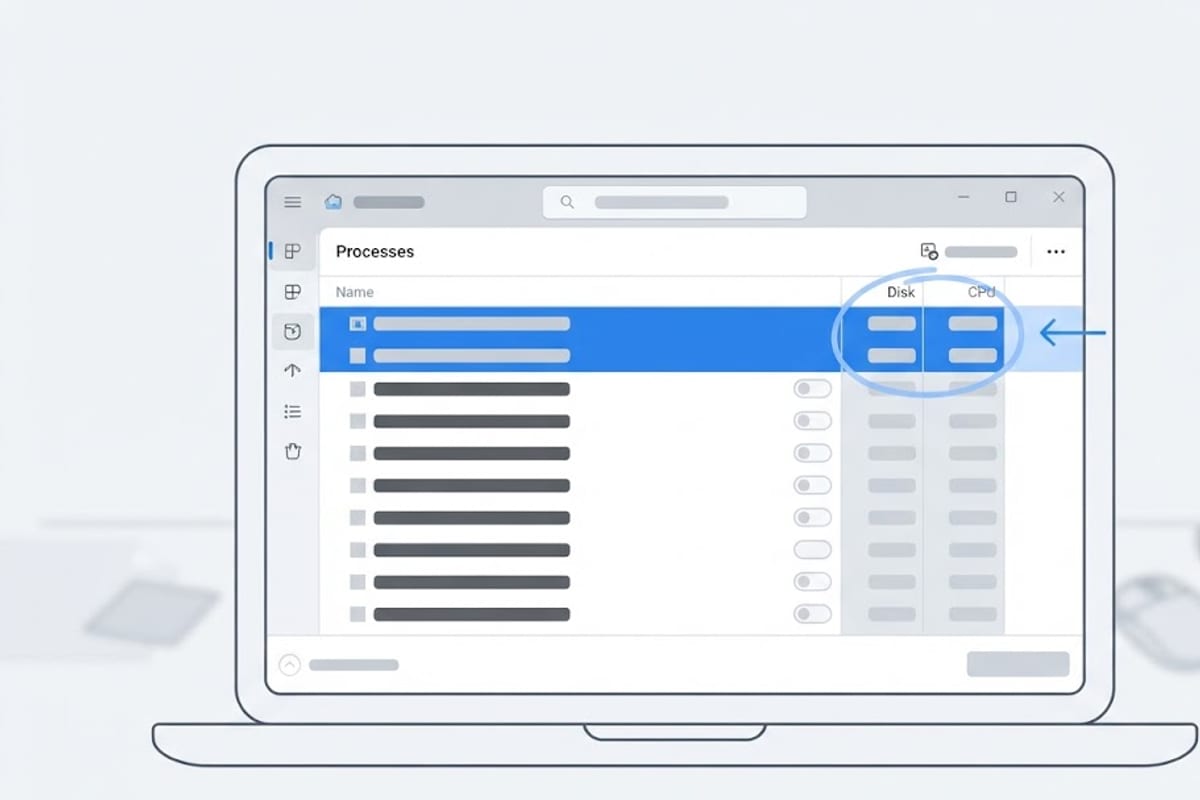
Trước khi can thiệp sâu vào hệ thống, việc đọc thông số tải sẽ chỉ rõ thành phần nào đang gây nghẽn. Bạn mở bảng quản trị tiến trình để xem bốn chỉ số quan trọng: CPU, Memory (RAM), Disk (ổ đĩa) và Network (mạng).
Trên Windows, bạn nhấn tổ hợp phím Ctrl + Shift + Esc để mở Task Manager. Chọn tab Processes và nhấp vào tiêu đề từng cột để sắp xếp giảm dần. Nếu cột Disk hoặc CPU luôn giữ mức từ 90% đến 100% dù bạn không mở ứng dụng nặng nào, máy đang bị lỗi xung đột hoặc có tiến trình ngầm treo. Hướng dẫn chi tiết cách đọc các thông số này có tại bài viết máy tính chậm: tìm nguyên nhân bằng Task Manager rồi khắc phục theo thứ tự trên Windows 10 và 11.
Trên macOS, bạn nhấn tổ hợp Command + Space, gõ Activity Monitor rồi nhấn Return. Tại đây, tab CPU và tab Memory cho biết mức tiêu thụ tài nguyên thực tế. Chỉ số Memory Pressure ở đáy cửa sổ cho biết tình trạng RAM: nếu biểu đồ hiển thị màu xanh lá cây là an toàn, màu vàng là chuẩn bị thiếu, màu đỏ nghĩa là máy đã hết bộ nhớ thực và phải dùng bộ nhớ ảo trên ổ cứng khiến tốc độ suy giảm nghiêm trọng.
Tắt ứng dụng khởi động cùng hệ thống và ứng dụng chạy ngầm
Nhiều phần mềm tự động kích hoạt khi bật máy khiến thời gian khởi động kéo dài từ 2 đến 3 phút và ngốn tài nguyên vô ích.
Thao tác trên Windows:
- Mở Task Manager bằng tổ hợp phím
Ctrl + Shift + Esc. - Chuyển sang tab Startup (hoặc biểu tượng đồng hồ đo tốc độ trên Windows 11).
- Tìm các phần mềm không cần thiết như trình duyệt web phụ, launcher game, phần mềm chat voice hoặc bộ ứng dụng in ấn.
- Nhấp chuột phải vào từng phần mềm rồi chọn Disable.
Thao tác trên macOS:
- Vào menu Apple (góc trên bên trái màn hình) > chọn System Settings (hoặc System Preferences).
- Chọn mục General > chọn Login Items.
- Tại danh sách Open at Login, chọn ứng dụng không cần mở sẵn và nhấn nút dấu trừ
-. - Tại mục Allow in the Background, gạt tắt công tắc của các phần mềm ít dùng.
Dọn dẹp ổ đĩa hệ thống và xoá tập tin rác
Phân vùng cài hệ điều hành (thường là ổ C: trên Windows hoặc ổ Macintosh HD trên macOS) cần tối thiểu 15% đến 20% dung lượng trống để chứa bộ nhớ ảo (Paging File hoặc Swap) và xử lý tập tin tạm thời. Khi ổ đĩa trống dưới 10 GB, toàn bộ thao tác mở file, chuyển tab trình duyệt đều xuất hiện hiện tượng giật đơ.
Cách dọn rác trên Windows:
- Nhấn
Windows + R, gõtemprồi nhấn Enter. Xoá toàn bộ tệp trong thư mục mở ra. - Nhấn tiếp
Windows + R, gõ%temp%rồi xoá sạch nội dung bên trong. Các tệp hệ thống đang chạy báo lỗi thì chọn Skip. - Vào Settings > System > Storage > bật tính năng Storage Sense và bấm Temporary files để gỡ bản sao lưu cập nhật cũ của Windows Update.
Cách dọn rác trên macOS:
- Nhấp menu Apple > chọn System Settings > chọn General > chọn Storage.
- Kiểm tra thanh dung lượng và các danh mục tài liệu, ứng dụng không dùng.
- Mở Finder, nhấn tổ hợp
Command + Shift + G, gõ~/Library/Cachesrồi xoá bớt thư mục tạm của các ứng dụng đã gỡ bỏ. - Nhấp chuột phải vào biểu tượng Trash trên thanh Dock và chọn Empty Trash.
Nếu ổ đĩa bị lỗi hệ thống tệp nghiêm trọng hoặc phát sinh xung đột phần mềm sau khi dọn rác khiến máy tự khởi động lại, bạn nên tham khảo cách sửa lỗi máy tính màn hình xanh Win 10: 6 cách xử lý triệt để để khôi phục cấu trúc vận hành của thiết bị.
Kiểm tra nhiệt độ và vệ sinh hệ thống tản nhiệt
Khi nhiệt độ CPU hoặc card đồ hoạ (GPU) vượt ngưỡng 85 đến 90 độ C, chip sẽ tự động hạ xung nhịp để chống cháy phần cứng (Thermal Throttling). Đây là lý do khiến laptop dùng được 15 đến 30 phút đầu rất mượt nhưng sau đó bắt đầu giật lag, quạt rú to hoặc máy tắt đột ngột.
Bạn dùng các phần mềm đo nhiệt độ miễn phí như HWMonitor hoặc Core Temp trên Windows, Macs Fan Control trên macOS để kiểm tra. Nếu ở trạng thái nghỉ (chỉ mở desktop, không chạy ứng dụng) mà nhiệt độ ở mức 65 đến 75 độ C, hệ thống tản nhiệt đã mất tác dụng.
Quy trình giải nhiệt định kỳ:
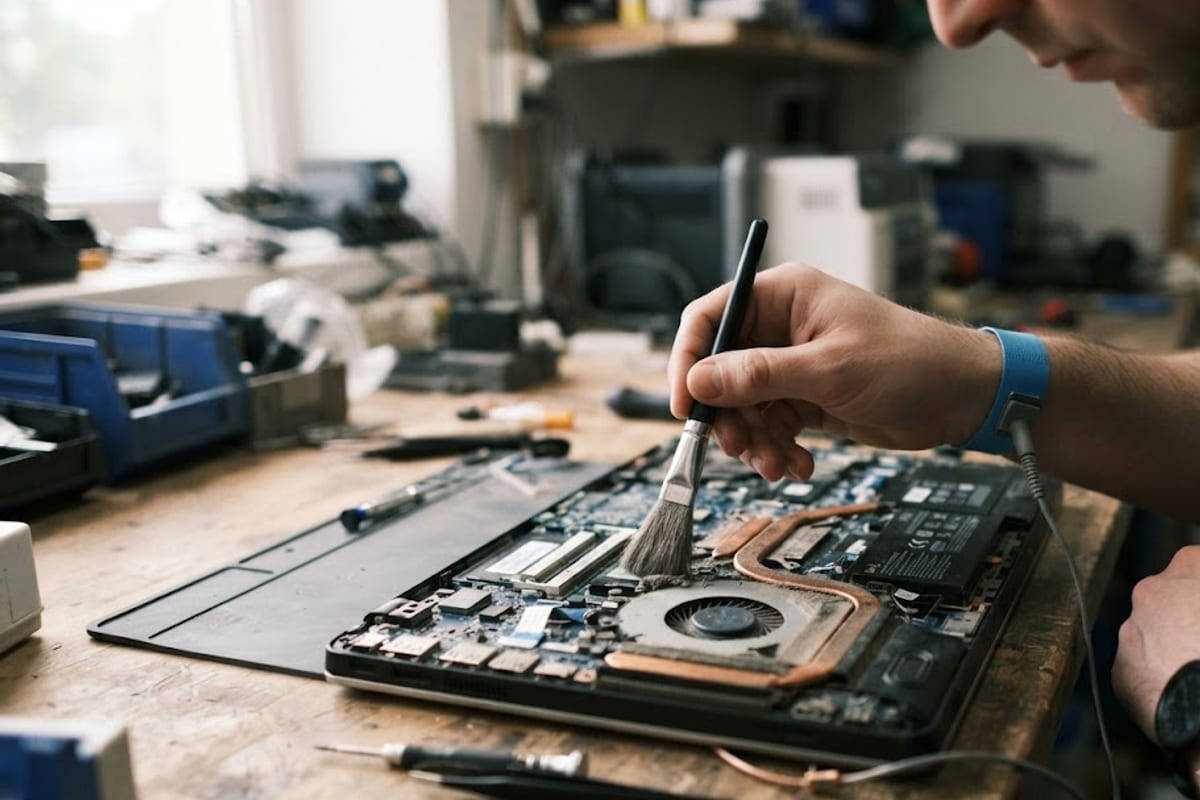
- Làm sạch bụi bám: Dùng bình khí nén hoặc bóng xịt hơi thổi sạch bụi ở khe tản nhiệt và hốc hút gió dưới đáy vỏ máy.
- Vệ sinh bảo dưỡng: Cần tháo máy, quét bụi quạt và thay keo tản nhiệt sau mỗi 12 đến 18 tháng sử dụng. Lớp keo tản nhiệt cũ bị khô cứng sẽ ngăn nhiệt truyền từ CPU sang cụm ống đồng.
- Tư thế đặt máy: Kê máy cao hơn mặt bàn khoảng 2 đến 3 cm bằng chân đế hoặc giá đỡ kim loại để lưu thông khí, không đặt laptop trên chăn, nệm, đệm hay gối khi đang hoạt động.
Khắc phục lỗi chậm chuyên biệt trên hệ sinh thái macOS
MacBook chạy chậm thường liên quan đến lỗi xung đột dữ liệu kiểm soát phần cứng hoặc tiến trình chỉ mục Spotlight. Dưới đây là các bước xử lý theo từng đời máy:
- Đặt lại NVRAM/PRAM (dành cho MacBook dùng chip Intel): Tắt máy hoàn toàn. Bấm nút nguồn rồi giữ ngay cụm 4 phím
Command + Option + P + Rtrong khoảng 20 giây cho đến khi nghe tiếng chuông khởi động lần thứ hai thì thả tay. Đối với người dùng chưa quen bố cục phím trên dòng máy Apple, việc tìm hiểu cách bố trí bàn phím MacBook Air: tên và chức năng các phím Command, Option, Control, fn, phím tương ứng với Windows và phím tắt hay dùng sẽ giúp bấm tổ hợp chuẩn xác ngay lần đầu. - Khởi động vào Chế độ an toàn (Safe Mode): Với MacBook Apple Silicon (M1, M2, M3, M4), tắt máy, sau đó nhấn giữ nút nguồn cho đến khi màn hình hiển thị "Loading startup options". Chọn ổ đĩa khởi động, nhấn giữ phím
Shiftvà chọn Continue in Safe Mode. Hệ thống sẽ tự kiểm tra cấu trúc đĩa và dọn sạch các bộ đệm hệ thống. - Tắt hiệu ứng đồ hoạ nặng: Vào System Settings > Accessibility > Display > gạt bật mục Reduce motion (Giảm chuyển động) và Reduce transparency (Giảm độ trong suốt) để giảm tải cho chip đồ hoạ tích hợp trên các dòng máy cũ.
Bảng so sánh các giải pháp tăng tốc phần cứng và phần mềm
| Giải pháp | Chi phí ước tính | Thời gian thực hiện | Mức độ cải thiện | Trường hợp áp dụng |
|---|---|---|---|---|
| Tắt phần mềm khởi động và dọn rác | 0 đồng | 15 đến 20 phút | 15% đến 25% | Máy khởi động lâu, nhiều ứng dụng ngầm |
| Vệ sinh tản nhiệt, tra keo tản nhiệt | 100.000 đến 250.000 đồng | 30 đến 45 phút | 20% đến 40% | Máy nóng trên 85 độ C, quạt kêu to |
| Cài lại hệ điều hành (Clean Install) | 0 đồng (tự làm) hoặc 100.000 đồng | 40 đến 60 phút | 30% đến 50% | Máy nhiễm virus, phân mảnh sâu, lỗi driver |
| Nâng cấp ổ cứng cơ HDD sang SSD | 450.000 đến 1.200.000 đồng | 30 đến 60 phút | 300% đến 500% | Máy Windows cũ dùng ổ HDD, lỗi Disk 100% |
| Nâng cấp RAM (từ 8 GB lên 16 GB) | 400.000 đến 900.000 đồng | 15 đến 20 phút | 30% đến 60% | Tràn bộ nhớ khi mở nhiều tab duyệt web, đồ hoạ |
Nâng cấp phần cứng: Khi nào nên thay thế linh kiện
Nếu đã dọn dẹp hệ điều hành nhưng máy vẫn phản hồi trễ, phần cứng đang không đáp ứng được dung lượng của các phần mềm phiên bản mới.
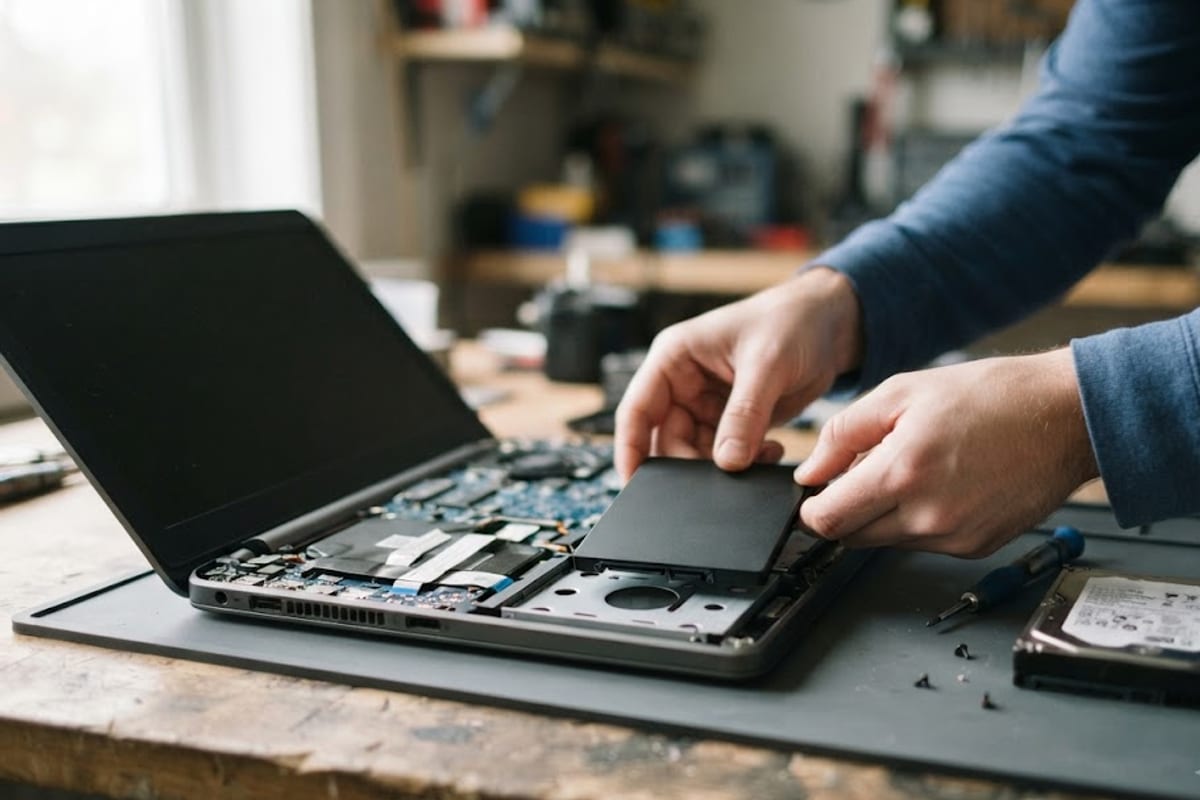
Thay thế ổ đĩa: Các máy tính dùng ổ HDD có tốc độ đọc ghi thực tế chỉ đạt 80 đến 120 MB/s, trong khi các dòng SSD SATA III đạt khoảng 500 MB/s và SSD chuẩn NVMe PCIe đạt từ 2.500 đến 7.000 MB/s. Việc chuyển hệ điều hành sang ổ SSD dung lượng từ 256 GB trở lên giúp tốc độ mở máy giảm từ hơn 1 phút xuống còn 10 đến 15 giây.
Gia tăng bộ nhớ RAM: Hệ điều hành Windows 10, Windows 11 và macOS phiên bản mới chiếm từ 3,5 GB đến 5 GB RAM ngay khi mở máy. Nếu máy tính chỉ có 4 GB hoặc 8 GB RAM, bạn chỉ cần mở 10 tab trình duyệt kèm theo ứng dụng văn phòng là máy đã hết bộ nhớ và rơi vào trạng thái đứng đơ. Mức dung lượng RAM an toàn cho các tác vụ phổ thông hiện nay là 16 GB. Đối với laptop cho phép nâng cấp khe cắm SO-DIMM, việc bổ sung thêm một thanh RAM cùng xung nhịp (Bus) sẽ kích hoạt chế độ Dual Channel, tăng hiệu suất truyền tải dữ liệu của hệ thống.
Câu hỏi thường gặp
Xử lý laptop chạy chậm khi dùng pin nhưng cắm sạc thì mượt như thế nào?
Hiện tượng này do hệ điều hành tự kích hoạt chế độ tiết kiệm năng lượng (Power Saver) để kéo dài thời lượng pin, làm xung nhịp CPU giảm xuống một nửa. Bạn nhấp vào biểu tượng pin ở góc phải thanh tác vụ trên Windows, gạt thanh trượt hiệu năng sang mức Best performance. Tuy nhiên cách này sẽ khiến máy hết pin nhanh hơn từ 30% đến 50%.
Cài lại Windows có giải quyết dứt điểm tình trạng máy chạy chậm không?
Cài mới hoàn toàn hệ điều hành sẽ giải quyết triệt để 100% các vấn đề chậm do lỗi phần mềm, virus, tệp tin rác tích tụ lâu năm hoặc trình điều khiển (driver) bị lỗi. Dù vậy, nếu máy tính chậm do ổ đĩa HDD quá cũ, dung lượng RAM quá thấp hoặc máy bị quá nhiệt do quạt kẹt bụi thì việc cài lại hệ điều hành sẽ không mang lại cải thiện đáng kể.
Cách xử lý MacBook bị chậm sau khi nâng cấp macOS mới?
Sau khi cập nhật bản macOS lớn, hệ thống cần từ 12 đến 48 giờ để lập chỉ mục tìm kiếm Spotlight và tối ưu hoá tệp tin thư viện ngầm. Bạn nên cắm sạc liên tục và để máy hoạt động qua đêm. Nếu sau 2 ngày máy vẫn phản hồi chậm, bạn hãy kiểm tra mục Activity Monitor để tắt các tiện ích của bên thứ ba chưa tương thích với phiên bản macOS mới.