Lỗi không mở được Start Menu trên Windows 10 thường được giải quyết dứt điểm trong khoảng 3 đến 15 phút qua 7 bước xử lý có thứ tự ưu tiên. Hơn 80% trường hợp bắt nguồn từ tiến trình giao diện Windows Explorer bị treo hoặc cơ sở dữ liệu ứng dụng mặc định bị lỗi sau các bản cập nhật hệ điều hành. Người dùng có thể thao tác từng bước từ nhẹ đến can thiệp sâu vào dòng lệnh để khôi phục hoạt động bình thường.
Khởi động lại Windows Explorer trong Task Manager
Tiến trình Windows Explorer (explorer.exe) quản lý thanh Taskbar, các biểu tượng màn hình chính và Start Menu. Khi tiến trình này bị xung đột hoặc đơ cục bộ, nút Start sẽ không phản hồi khi bấm chuột hoặc phím Windows.
Các bước thực hiện mất khoảng 1 phút:
- Nhấn tổ hợp phím
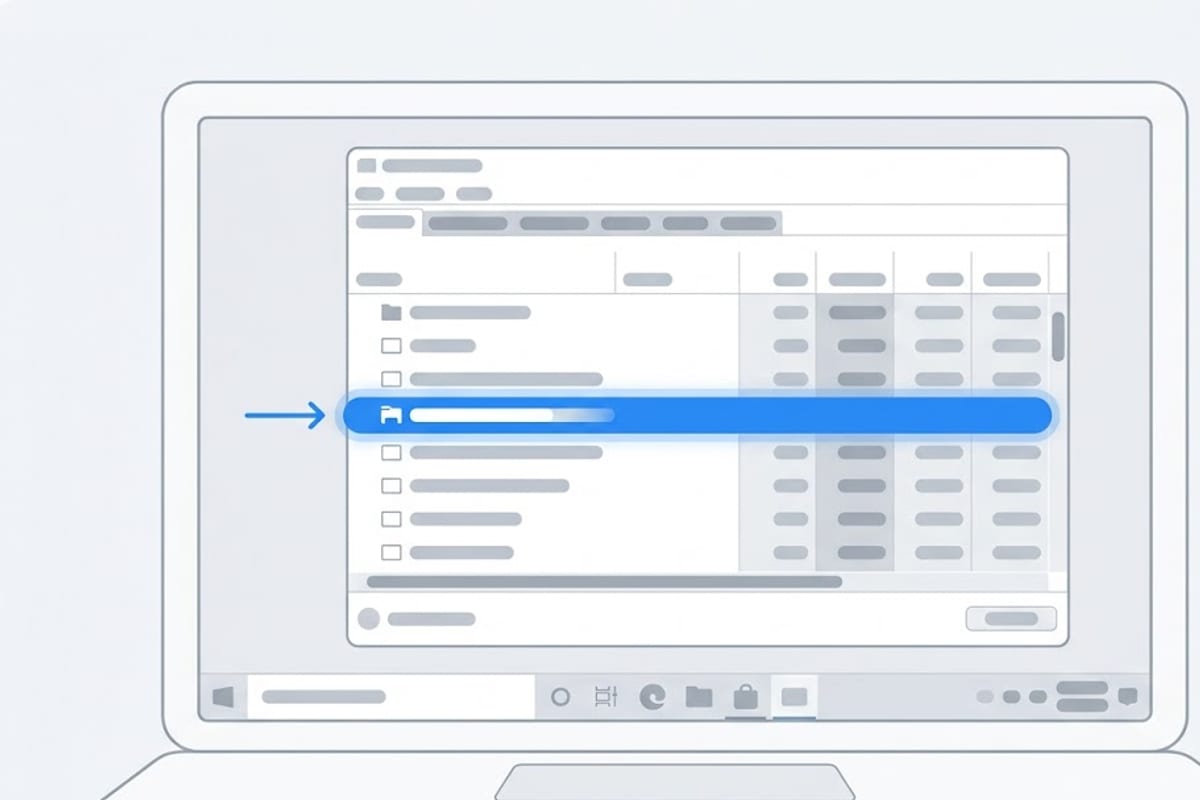
Ctrl + Shift + Escđể mở trực tiếp Task Manager. Nếu Task Manager chỉ hiển thị khung nhỏ gọn, nhấn vào nút More details ở góc dưới bên trái. - Tại thẻ Processes, kéo xuống nhóm Windows processes và tìm mục Windows Explorer.
- Nhấp chuột phải vào dòng Windows Explorer và chọn Restart. Nếu không bấm được chuột phải, chọn mục đó rồi bấm nút Restart ở góc dưới cùng bên phải cửa sổ.
- Màn hình máy tính sẽ chớp đen khoảng 1 đến 2 giây khi giao diện khởi động lại. Sau đó bấm thử phím Windows trên bàn phím để kiểm tra Start Menu.
Đăng ký lại gói ứng dụng Start Menu bằng Windows PowerShell
Start Menu trên Windows 10 được xây dựng dưới dạng một ứng dụng nền UWP (Universal Windows Platform). Khi dữ liệu cấu hình hoặc tệp đăng ký bị lỗi, thanh menu sẽ biến mất hoàn toàn hoặc không thể kích hoạt. Thao tác đăng ký lại bằng lệnh PowerShell sẽ khôi phục cấu trúc ban đầu mà không làm mất dữ liệu cá nhân.
Các bước thực hiện mất khoảng 3 đến 5 phút:
- Nhấn tổ hợp phím
Ctrl + Shift + Escđể mở Task Manager. - Nhấp vào mục File ở góc trên bên trái, chọn Run new task.
- Gõ
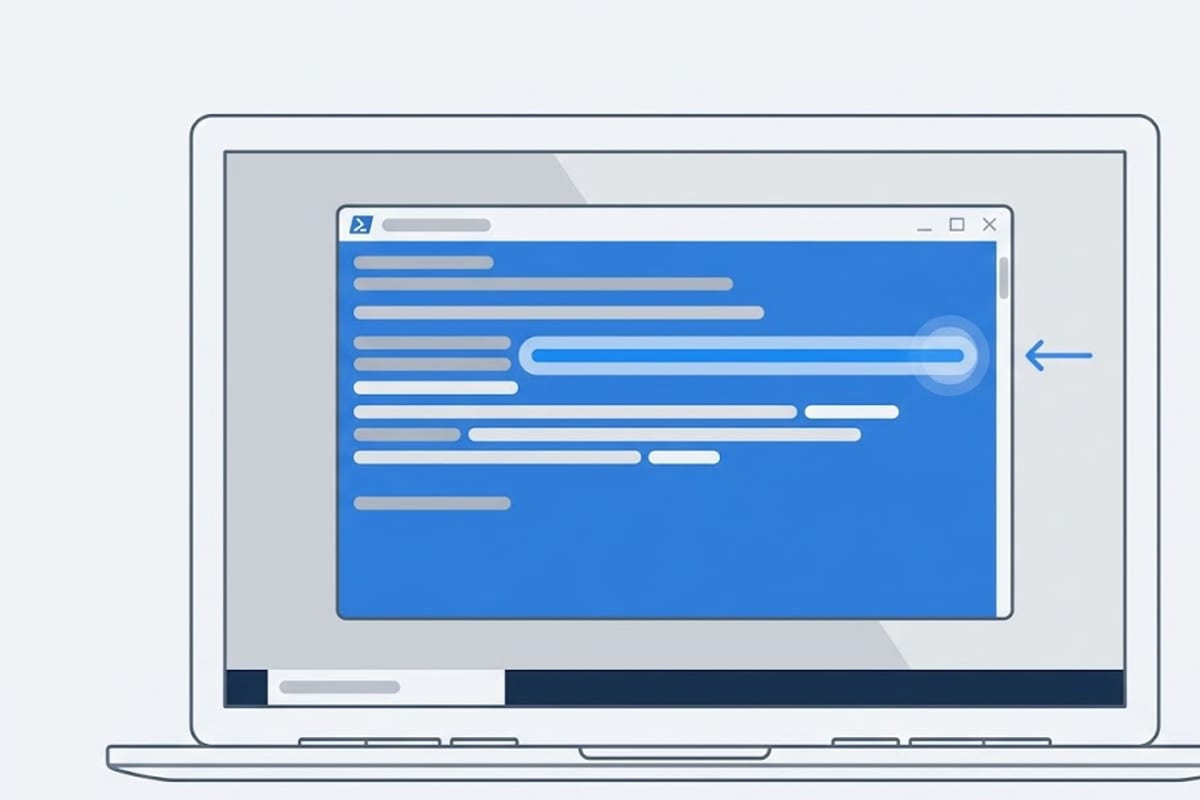
powershellvào ô Open, tích chọn ô vuông Create this task with administrative privileges, sau đó nhấn OK. - Dán đoạn lệnh sau vào cửa sổ PowerShell màu xanh:
Get-AppXPackage -AllUsers | Foreach {Add-AppxPackage -DisableDevelopmentMode -Register "$($_.InstallLocation)\AppXManifest.xml"} - Nhấn Enter để hệ thống bắt đầu chạy quét và đăng ký lại các gói ứng dụng. Trong quá trình chạy, các dòng chữ màu vàng hoặc đỏ có thể xuất hiện, đây là hiện tượng bình thường khi bỏ qua các ứng dụng đang hoạt động.
- Chờ thanh trạng thái chạy xong và dấu nhắc lệnh trở về trạng thái ban đầu, đóng cửa sổ PowerShell và khởi động lại máy tính.
Quét và sửa tệp tin hệ thống hỏng bằng lệnh SFC và DISM
Tệp tin hệ thống bị hỏng do tắt máy đột ngột, mất điện hoặc xung đột phần mềm là nguyên nhân phổ biến khiến dịch vụ Windows Shell ngừng hoạt động. Bộ đôi công cụ SFC (System File Checker) và DISM (Deployment Image Servicing and Management) có sẵn trên Windows giúp tự động kiểm tra và phục hồi tệp gốc. Quá trình này cũng hỗ trợ loại bỏ hiện tượng máy tính chậm do tệp hệ thống xung đột làm quá tải CPU và ổ đĩa.
Các bước thực hiện mất khoảng 10 đến 20 phút:
- Nhấn tổ hợp phím
Windows + R, gõcmd, sau đó nhấn tổ hợpCtrl + Shift + Enterđể mở Command Prompt dưới quyền Quản trị viên (Administrator). Nếu phím tắt không mở được Run, mở Task Manager > File > Run new task, gõcmd, tích chọn quyền admin và nhấn OK. - Nhập lệnh:
DISM.exe /Online /Cleanup-image /Restorehealthrồi nhấn Enter. Lệnh này sẽ tải bản sao sạch của các tệp hỏng từ máy chủ Microsoft để chuẩn bị nguồn sửa chữa. Thời gian chạy từ 5 đến 15 phút tuỳ tốc độ mạng và ổ cứng. - Khi DISM hoàn thành 100%, nhập tiếp lệnh:
sfc /scannowrồi nhấn Enter. - Chờ hệ thống quét xong. Nếu nhận thông báo "Windows Resource Protection found corrupt files and successfully repaired them", các tệp hỏng đã được sửa chữa. Khởi động lại máy tính để thay đổi có hiệu lực.
Khởi động lại dịch vụ StartMenuExperienceHost
Trên các phiên bản Windows 10 từ bản cập nhật 1903 trở về sau, Microsoft tách Start Menu thành một tiến trình độc lập mang tên StartMenuExperienceHost.exe. Nếu tiến trình này bị đóng băng, Start Menu sẽ không thể hiển thị dù toàn bộ hệ thống vẫn chạy bình thường.
Các bước khởi chạy lại tiến trình:
- Mở Task Manager bằng tổ hợp phím
Ctrl + Shift + Esc. - Chuyển sang thẻ Details ở thanh điều hướng trên cùng.
- Tìm kiếm tệp có tên StartMenuExperienceHost.exe trong cột Name.
- Nhấp chuột phải vào tệp này và chọn End task. Xác nhận kết thúc tiến trình nếu có thông báo hỏi lại.
- Windows 10 sẽ tự động khởi động lại tiến trình này ngay sau vài giây. Bấm lại phím Windows trên bàn phím để kiểm tra kết quả.
Kiểm tra dịch vụ Windows Search và chỉnh sửa Registry
Dịch vụ tìm kiếm Windows Search liên kết trực tiếp với khả năng phản hồi của thanh tác vụ và Start Menu. Tình trạng tê liệt dịch vụ tìm kiếm thường khiến Start Menu đứng im khi nhấp chuột.
Quy trình kích hoạt lại Windows Search:
- Nhấn tổ hợp phím
Windows + R, nhậpservices.mscvà nhấn Enter. - Cuộn tìm dịch vụ có tên Windows Search trong danh sách.
- Nhấp đúp chuột vào dịch vụ, kiểm tra mục Startup type. Nếu đang ở trạng thái Disabled, chuyển thành Automatic (Delayed Start) hoặc Automatic.
- Nếu trạng thái dịch vụ (Service status) đang là Stopped, bấm nút Start để kích hoạt, sau đó nhấn OK.
Nếu dịch vụ đã chạy nhưng lỗi vẫn tồn tại, người dùng có thể kích hoạt lại bộ khởi chạy Xaml qua Registry:
- Nhấn
Windows + R, nhậpregeditvà nhấn Enter. - Truy cập theo đường dẫn:
HKEY_CURRENT_USER\Software\Microsoft\Windows\CurrentVersion\Explorer\Advanced. - Nhấp chuột phải vào khoảng trống ở khung bên phải, chọn New > DWORD (32-bit) Value, đặt tên giá trị là
EnableXamlStartMenu. - Đảm bảo giá trị của mục này là
0. Đóng cửa sổ Registry Editor và khởi động lại máy tính.
Trường hợp lỗi hệ thống sâu hơn xuất hiện cùng lúc với các mã dừng nghiêm trọng, việc tra cứu cách sửa lỗi máy tính bị màn hình xanh Win 10 sẽ giúp định danh chính xác phần cứng hay driver bị xung đột.
Bảng so sánh các phương pháp sửa lỗi Start Menu Win 10
| Phương pháp | Tỷ lệ thành công | Thời gian thực hiện | Mức độ can thiệp | Yêu cầu quyền Admin |
|---|---|---|---|---|
| Khởi động lại Windows Explorer | 40% | 1 phút | Rất thấp, không ảnh hưởng hệ thống | Không |
| Tắt tiến trình StartMenuExperienceHost | 30% | 1 phút | Thấp, tiến trình tự tải lại | Không |
| Kiểm tra dịch vụ Windows Search | 20% | 2 phút | Trung bình, đổi cài đặt Service | Có |
| Quét lệnh DISM và SFC | 65% | 10 đến 15 phút | Trung bình, quét và thay thế file hỏng | Có |
| Đăng ký lại app qua PowerShell | 80% | 5 phút | Cao, cài đặt lại gói ứng dụng giao diện | Có |
| Tạo tài khoản User mới | 95% | 5 đến 7 phút | Cao, thiết lập hồ sơ người dùng mới | Có |
Tạo tài khoản người dùng mới trên Windows 10
Khi hồ sơ người dùng (User Profile) hiện tại bị lỗi cấu trúc dữ liệu cục bộ, toàn bộ các giải pháp can thiệp lệnh trên tài khoản đó có thể không đem lại hiệu quả. Giải pháp triệt để là chuyển sang một tài khoản người dùng mới sạch hoàn toàn.
Các bước tạo tài khoản mới:
- Nhấn tổ hợp phím
Windows + R, gõcmd, rồi nhấnCtrl + Shift + Enterđể mở Command Prompt với quyền Admin. - Nhập lệnh tạo tài khoản cục bộ:
net user TenTaiKhoan MatKhau /add(thayTenTaiKhoanvàMatKhaubằng tên và mật khẩu mong muốn). Nhấn Enter. - Cấp quyền quản trị viên cho tài khoản vừa tạo bằng lệnh:
net localgroup administrators TenTaiKhoan /addrồi nhấn Enter. - Nhấn tổ hợp phím
Ctrl + Alt + Delete, chọn Sign out để đăng xuất khỏi tài khoản hiện tại. - Đăng nhập vào tài khoản mới vừa tạo. Windows sẽ mất khoảng 1 đến 2 phút để khởi tạo giao diện màn hình lần đầu. Kiểm tra Start Menu trên tài khoản mới. Toàn bộ dữ liệu từ tài khoản cũ có thể sao chép qua thư mục
C:\Users\TenTaiKhoanCu.
Gỡ bản cập nhật Windows gần nhất hoặc dùng System Restore
Một số bản cập nhật tích luỹ định kỳ của Windows 10 có thể xung đột với phần mềm bên thứ ba khiến Start Menu bị lỗi ngay sau khi khởi động. Khôi phục lại trạng thái trước khi cài đặt bản vá là giải pháp dứt điểm.
- Nhấn tổ hợp phím
Windows + Iđể mở cửa sổ Settings. Nếu không mở được, nhấn tổ hợpWindows + R, gõcontrol updaterồi nhấn Enter. - Chọn mục Update & Security, sau đó chọn Windows Update.
- Nhấp vào dòng View update history và chọn Uninstall updates.
- Cửa sổ Control Panel hiển thị danh sách các bản vá. Tìm bản cập nhật gần nhất dưới mục Microsoft Windows (thường có định dạng mã KBxxxxxxx), nhấp chuột phải và chọn Uninstall.
- Chờ hệ thống gỡ bỏ bản cập nhật và khởi động lại máy tính.
Nếu máy tính đã bật tính năng tạo điểm khôi phục hệ thống (System Restore), người dùng có thể nhấn Windows + R, nhập rstrui.exe, chọn thời điểm gần nhất khi máy tính vẫn hoạt động bình thường để đưa hệ thống về trạng thái ổn định.
Câu hỏi thường gặp
Phím Windows trên bàn phím bấm không lên có phải do hỏng bàn phím?
Có thể do nút bấm bị kẹt hoặc bàn phím đang bật chế độ Gaming Mode. Người dùng kiểm tra các phím có biểu tượng ổ khoá kết hợp với phím Fn hoặc nút vật lý Win Lock trên bàn phím cơ. Thử mở bàn phím ảo bằng cách nhấn tổ hợp phím Ctrl + Windows + O, sau đó nhấp chuột vào phím Windows ảo trên màn hình để kiểm chứng lỗi do phần cứng hay phần mềm.
Lỗi Start Menu không hoạt động có làm mất dữ liệu cá nhân không?
Không. Lỗi Start Menu chỉ là hiện tượng treo giao diện hiển thị và tiến trình tương tác người dùng của Windows 10. Toàn bộ tệp tin, dữ liệu trong các ổ đĩa C, D, E và các phần mềm đã cài đặt trên máy tính hoàn toàn an toàn trong suốt các bước khắc phục nêu trên.
Có nên cài các phần mềm Start Menu bên thứ ba để thay thế không?
Có thể sử dụng các tiện ích thay thế như Open-Shell hoặc Start10 nếu cần giải pháp tạm thời để làm việc ngay. Tuy nhiên, các công cụ này chỉ che lấp lỗi hiển thị chứ không khắc phục triệt để tình trạng tệp tin hệ thống Windows bị hỏng ngầm bên dưới. Sửa lỗi gốc của Windows vẫn là ưu tiên hàng đầu để hệ thống vận hành ổn định lâu dài.