Lỗi máy tính bị màn hình xanh trên Windows 10 (BSOD - Blue Screen of Death) xuất hiện khi hệ điều hành gặp sự cố nghiêm trọng không thể tiếp tục chạy. 80% trường hợp bắt nguồn từ xung đột phần mềm, lỗi bản cập nhật hoặc driver hỏng, 20% còn lại do lỏng chân RAM hoặc ổ cứng dính điểm chết (bad sector). Bạn có thể tự xử lý trong khoảng 10 đến 30 phút theo các bước kiểm tra từ phần mềm đến phần cứng dưới đây.
Đọc mã lỗi Stop Code trên màn hình xanh
Khi màn hình xanh xuất hiện, hệ thống luôn hiển thị một mã dừng (Stop Code) ở góc dưới cùng. Bạn cần chụp lại màn hình hoặc ghi nhanh dòng mã này trước khi máy khởi động lại.
| Mã lỗi hiển thị (Stop Code) | Nguyên nhân chính | Hướng xử lý nhanh |
|---|---|---|
CRITICAL_PROCESS_DIED |
Tiến trình lõi của hệ thống bị buộc dừng | Quét file hệ thống SFC, gỡ phần mềm mới cài |
DRIVER_IRQL_NOT_LESS_OR_EQUAL |
Driver phần cứng xung đột bộ nhớ | Gỡ hoặc cập nhật lại driver mạng, card đồ họa |
MEMORY_MANAGEMENT |
Lỗi quản lý bộ nhớ hoặc hỏng thanh RAM | Test RAM bằng mdsched.exe, vệ sinh chân cắm |
INACCESSIBLE_BOOT_DEVICE |
Windows không nhận diện được ổ cứng khởi động | Chỉnh lại chuẩn SATA/AHCI trong BIOS, kiểm tra cáp ổ cứng |
SYSTEM_SERVICE_EXCEPTION |
Lỗi file hệ thống hoặc xung đột phần mềm diệt virus | Chạy lệnh sửa file, gỡ ứng dụng bên thứ ba vừa cài |
PAGE_FAULT_IN_NONPAGED_AREA |
RAM hỏng, khe RAM lỗi hoặc driver sai | Đổi khe cắm RAM, gỡ thiết bị ngoại vi mới gắn |
Nếu máy tính tự khởi động lại quá nhanh, bạn có thể kiểm tra lại nhật ký lỗi qua công cụ Event Viewer có sẵn trên Windows bằng cách gõ eventvwr vào hộp thoại Run, tìm mục Windows Logs > System và lọc theo mức cảnh báo Error và Critical.
Khởi động vào chế độ Safe Mode khi máy bị lặp màn hình xanh
Nếu máy tính liên tục khởi động lại mà không vào được màn hình Desktop, bạn cần đưa máy về chế độ an toàn (Safe Mode).
- Bấm nút nguồn mở máy, ngay khi logo Windows hoặc logo nhà sản xuất vừa hiện ra, nhấn giữ nút nguồn 5 giây để ép tắt máy. Lặp lại thao tác này 2 lần.
- Ở lần khởi động thứ 3, Windows sẽ tự chuyển sang giao diện cứu hộ Automatic Repair. Nhấn chọn Advanced options.
- Chọn tiếp Troubleshoot > Advanced options > Startup Settings > Restart.
- Sau khi máy khởi động lại vào danh sách tùy chọn, nhấn phím 4 hoặc F4 để vào Safe Mode tiêu chuẩn, hoặc nhấn 5 (F5) nếu cần kết nối mạng.
Tại chế độ Safe Mode, hệ thống chỉ chạy những dịch vụ cơ bản nhất, giúp bạn dễ dàng gỡ bỏ ứng dụng gây xung đột hoặc cập nhật driver mà không lo bị sập màn hình giữa chừng. Khi cần xử lý lỗi hiển thị, việc sửa màn hình máy tính bàn cũng nên bắt đầu bằng việc kiểm tra tín hiệu phần cứng trước khi can thiệp sâu vào hệ thống.
Gỡ bỏ bản cập nhật Windows và driver gây xung đột
Nhiều trường hợp máy tính bị màn hình xanh ngay sau khi cập nhật hệ điều hành hoặc cập nhật card màn hình tự động.
Gỡ bản cập nhật Windows gần nhất
- Nhấn tổ hợp phím Windows + I để mở mục Settings, chọn Update & Security.
- Chọn View update history, sau đó nhấn vào dòng Uninstall updates ở phía trên cùng.
- Nhấp chuột phải vào bản vá cập nhật gần nhất theo cột ngày cài đặt và chọn Uninstall, sau đó khởi động lại máy.
Gỡ hoặc hạ cấp driver card màn hình và mạng
- Nhấn chuột phải vào nút Start, chọn Device Manager.
- Tìm đến mục Display adapters (card đồ họa) hoặc Network adapters (card mạng).
- Nhấp đúp vào thiết bị, chuyển sang tab Driver. Nếu nút Roll Back Driver sáng rõ, nhấn vào đó để quay về phiên bản cũ hoạt động ổn định.
- Nếu nút Roll Back bị mờ, nhấn Uninstall device, tích chọn xóa file cài đặt rồi tải phiên bản driver chuẩn từ trang chủ của hãng máy tính để cài lại.
Sau khi hoàn tất thao tác gỡ bỏ driver nghi ngờ, hãy khởi động lại máy để kiểm tra xem màn hình xanh còn xuất hiện hay không.
Sửa lỗi tập tin hệ thống bằng lệnh SFC và DISM
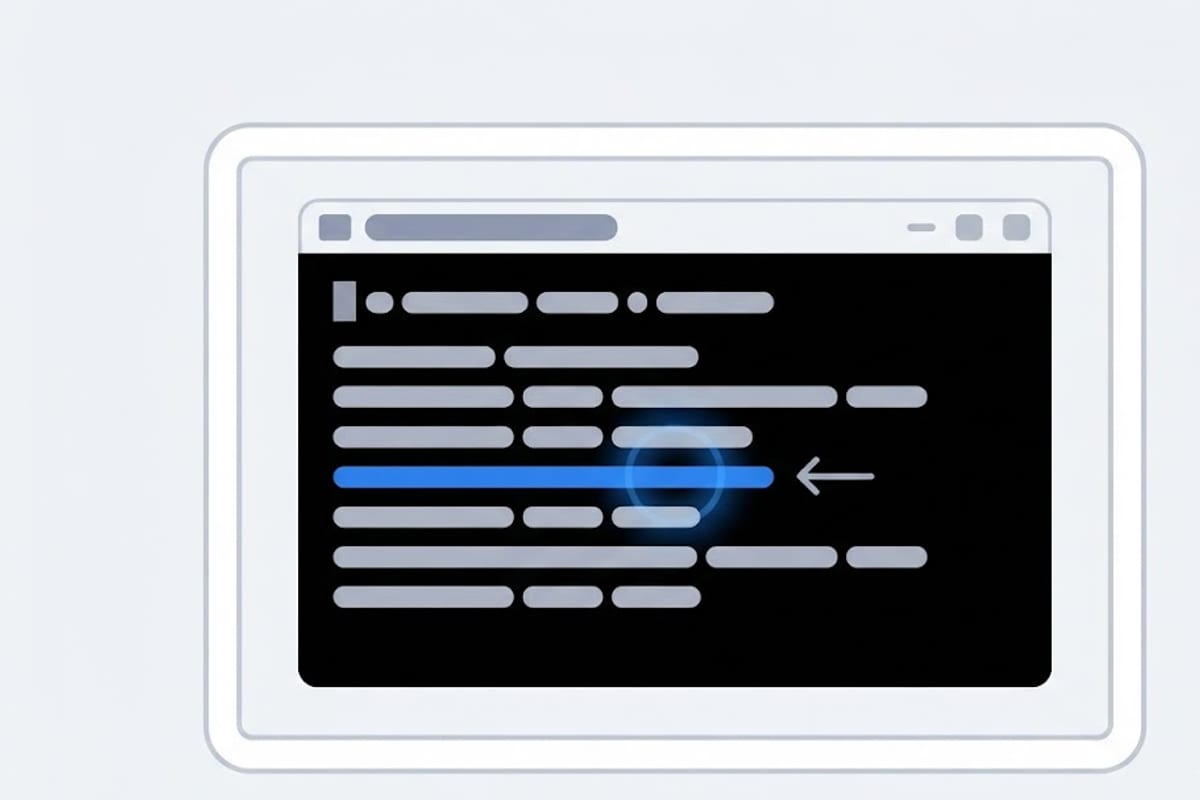
Tập tin hệ thống Windows bị hỏng do tắt nguồn đột ngột hoặc virus là nguyên nhân phổ biến kích hoạt màn hình xanh. Công cụ dòng lệnh tích hợp sẵn sẽ tự động quét và sửa các tập tin này.
- Nhấn tổ hợp phím Windows + S, gõ
cmd, nhấp chuột phải vào Command Prompt và chọn Run as administrator. - Nhập lệnh kiểm tra tổng thể và sửa chữa kho ảnh hệ thống: DOS
DISM.exe /Online /Cleanup-image /RestorehealthNhấn Enter và đợi quá trình hoàn tất đến 100% (thường mất từ 5 đến 15 phút). - Nhập tiếp lệnh quét tập tin hệ thống: DOS
sfc /scannowNhấn Enter. Quá trình quét mất khoảng 5 đến 10 phút. Nếu xuất hiện dòng chữ Windows Resource Protection found corrupt files and successfully repaired them, hệ điều hành đã tự động thay thế thành công các tệp hỏng. - Kiểm tra ổ cứng xem có bị lỗi phân vùng hay không bằng lệnh: DOS
chkdsk C: /f /rHệ thống sẽ hỏi quét trong lần khởi động tới, nhấn phím Y, ấn Enter rồi khởi động lại máy tính.
Tắt tính năng khởi động nhanh Fast Startup
Tính năng Fast Startup trên Windows 10 giúp máy tính khởi động nhanh hơn bằng cách lưu lại trạng thái kernel vào ổ cứng khi tắt máy. Tuy nhiên, tính năng này thường gây xung đột driver trên các dòng máy dùng chip đồ họa rời hoặc máy tính cũ.
- Nhấn tổ hợp phím Windows + R, gõ
powercfg.cplrồi nhấn Enter. - Ở cột bên trái, nhấn chọn Choose what the power buttons do.
- Nhấn vào dòng chữ xanh Change settings that are currently unavailable.
- Kéo xuống dưới, bỏ dấu tích ở ô Turn on fast startup (recommended).
- Nhấn Save changes để lưu lại.
Bạn cũng có thể tắt tính năng này nhanh bằng cách mở Command Prompt dưới quyền quản trị và chạy lệnh powercfg -h off.
Vệ sinh chân RAM và kiểm tra phần cứng vật lý
Sau khi xử lý hết các bước phần mềm mà máy vẫn sập màn hình xanh ngẫu nhiên, bạn cần kiểm tra trực tiếp linh kiện bên trong máy.
- Tắt máy, rút dây nguồn và tháo pin rời nếu là laptop. Nhấn giữ nút nguồn 10 giây để xả hết điện tích còn dư.
- Tháo nắp thùng máy hoặc nắp đáy laptop để tiếp cận thanh RAM.
- Gạt lẫy hai bên khe cắm để nhấc thanh RAM ra ngoài.
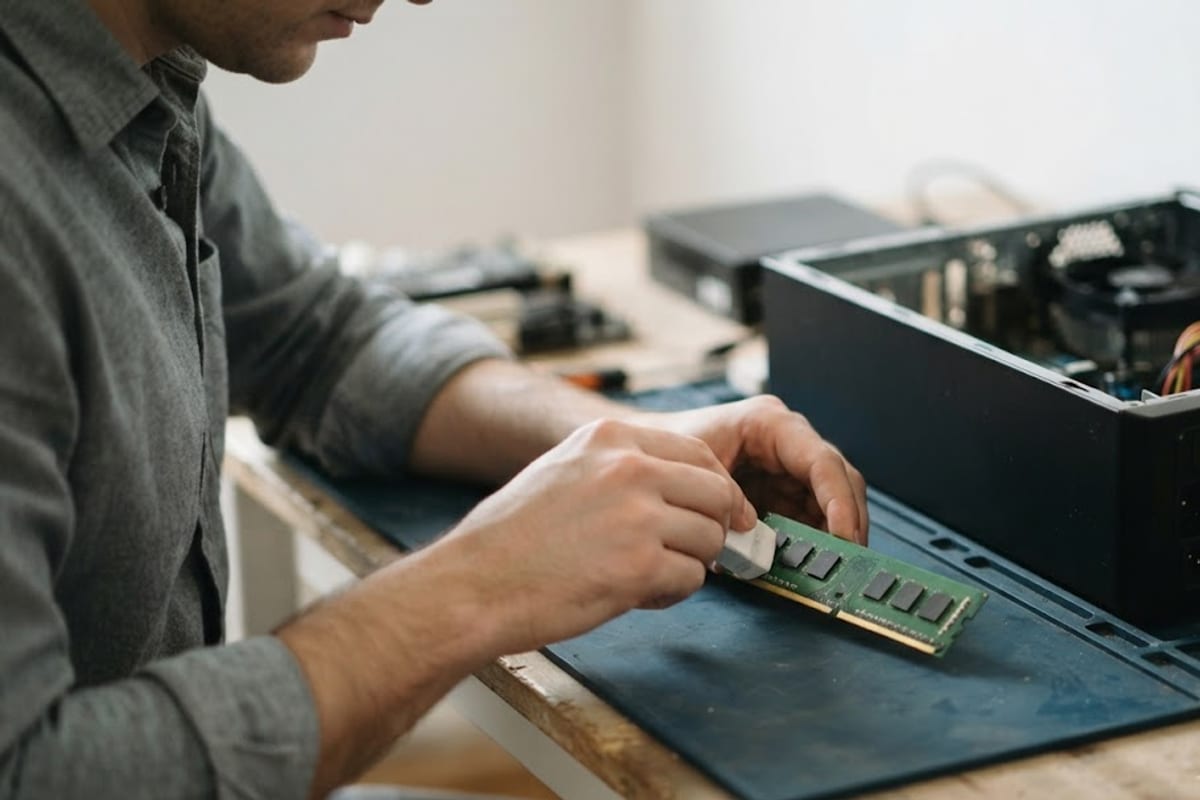
- Dùng một cục gôm tẩy bút chì chà nhẹ dọc theo hàng chân tiếp xúc mạ vàng ở cả hai mặt của thanh RAM nhằm làm sạch lớp bụi bẩn và oxy hóa. Dùng chổi cọ mềm quét sạch bụi trong khe cắm trên bo mạch chủ.
- Lắp lại RAM vào đúng khớp, ấn đều hai đầu cho đến khi ngàm giữ tự động khóa vào vị trí. Nếu máy có từ 2 thanh RAM trở lên, hãy thử cắm từng thanh một vào từng khe để kiểm tra xem có thanh nào hoặc khe nào bị hỏng hóc hay không.
- Kiểm tra nhiệt độ CPU bằng các ứng dụng đo nhiệt. Nếu nhiệt độ khi không tải vượt quá 65 độ C hoặc khi hoạt động vượt 90 độ C, bạn cần tra lại keo tản nhiệt và vệ sinh quạt làm mát.
Trong trường hợp máy tính đang thiết lập nhiều màn hình rời mà gặp hiện tượng nháy xanh liên tục, bạn nên tham khảo cấu hình chuẩn của máy tính 3 màn hình để đảm bảo nguồn điện và băng thông card đồ họa không bị quá tải.
Khôi phục hệ thống hoặc cài đặt lại Windows 10
Nếu toàn bộ các phương án trên không loại bỏ được lỗi màn hình xanh, việc khôi phục hệ thống hoặc cài đặt lại là giải pháp xử lý phần mềm cuối cùng.
- Sử dụng System Restore: Nhấn tổ hợp phím Windows + R, gõ
rstruirồi nhấn Enter. Chọn một điểm khôi phục (Restore Point) được tạo vào thời điểm máy còn hoạt động ổn định nhất và bấm Next để hệ thống tự quay về trạng thái đó. - Sử dụng tính năng Reset máy: Nhấn Windows + I, vào Update & Security > Recovery. Dưới mục Reset this PC, nhấn Get started. Chọn Keep my files để giữ lại tài liệu cá nhân nhưng xóa toàn bộ phần mềm gây xung đột. Quá trình cài đặt diễn ra trong khoảng 20 đến 45 phút tuỳ tốc độ ổ cứng.
Chi phí sửa chữa phần cứng tại các trung tâm dịch vụ kỹ thuật ở Việt Nam hiện dao động từ 100.000 đến 150.000 đồng cho công vệ sinh tra keo tản nhiệt, từ 250.000 đến 450.000 đồng cho một thanh RAM DDR4 8GB cũ hoặc mới, và từ 450.000 đến 750.000 đồng cho một ổ cứng SSD dung lượng 256GB chính hãng nếu linh kiện cũ bị hỏng hoàn toàn.
Câu hỏi thường gặp
Lỗi màn hình xanh có làm mất dữ liệu trên ổ cứng không?
Dữ liệu lưu sẵn trên các phân vùng ổ đĩa C, D, E sẽ không bị mất. Lỗi này chỉ làm mất những dữ liệu chưa kịp bấm lưu trong các ứng dụng đang mở tại đúng thời điểm máy tính bị sập nguồn.
Làm sao để biết màn hình xanh do phần mềm hay phần cứng?
Nếu máy vào được Safe Mode và chạy ổn định không bị sập thì nguyên nhân 90% là do phần mềm hoặc driver. Nếu ngay cả trong Safe Mode hoặc vừa bấm nút nguồn máy đã hiện màn hình xanh thì nguyên nhân nằm ở phần cứng như RAM, ổ cứng hoặc bo mạch chủ.
Chạy Windows Memory Diagnostic kiểm tra RAM như thế nào?
Nhấn tổ hợp phím Windows + R, gõ lệnh mdsched.exe rồi bấm Enter. Chọn dòng Restart now and check for problems. Máy tính sẽ tự khởi động lại và tiến hành chạy rà soát toàn bộ bộ nhớ trong khoảng 10 đến 20 phút để báo chi tiết thanh RAM có bị lỗi ô nhớ hay không.