Màn hình động (hình nền động) trên máy tính Windows cần một ứng dụng riêng, vì Windows 10 và Windows 11 chỉ có sẵn bốn kiểu hình nền: ảnh, màu trơn, trình chiếu ảnh và Windows Spotlight. Cách phổ biến là cài Lively Wallpaper, ứng dụng miễn phí, mã nguồn mở, có trên Microsoft Store, cho phép đặt video, ảnh GIF hoặc trang web làm hình nền. Hình nền động dùng thêm CPU, GPU nên laptop chạy pin sẽ tốn pin hơn; nên bật chế độ tạm dừng khi chạy pin và khi mở ứng dụng toàn màn hình.
| Cách làm | Có sẵn trong Windows | Chuyển động | Mức tốn tài nguyên |
|---|---|---|---|
| Picture (ảnh tĩnh) | Có | Không | Thấp nhất |
| Slideshow (trình chiếu) | Có | Đổi ảnh theo khoảng thời gian | Thấp |
| Windows Spotlight | Có | Đổi ảnh mỗi ngày | Thấp |
| Lively Wallpaper | Không, cài từ Microsoft Store hoặc GitHub | Video, GIF, trang web | Tuỳ hình nền, có tạm dừng tự động |
| Wallpaper Engine | Không, ứng dụng trả phí trên Steam | Video, hình nền tương tác | Tuỳ hình nền |
Windows có sẵn những kiểu hình nền nào
Theo trang hỗ trợ của Microsoft về đổi hình nền, mục Settings > Personalization > Background có bốn lựa chọn:
- Picture: một ảnh cố định.
- Solid color: một màu trơn.
- Slideshow: chọn một thư mục ảnh, đặt khoảng thời gian đổi ảnh và bật xáo trộn.
- Windows spotlight: mỗi ngày hiện một ảnh mới.
Không có lựa chọn đặt video làm hình nền. Nếu chỉ muốn hình nền tự thay đổi mà không tốn thêm tài nguyên, Slideshow hoặc Spotlight là đủ.
Đặt hình nền trình chiếu
- Bấm chuột phải lên màn hình chính, chọn Personalize.
- Chọn Background.
- Ở ô Personalize your background, chọn Slideshow.
- Bấm Browse để chọn thư mục ảnh.
- Đặt Change picture every theo ý muốn, bật Shuffle the picture order nếu muốn xáo trộn.
Máy nhiều màn hình thì trình chiếu hiện ảnh khác nhau trên mỗi màn hình, theo Microsoft.
Cài màn hình động bằng Lively Wallpaper
Theo trang dự án trên GitHub, Lively Wallpaper là phần mềm miễn phí, mã nguồn mở theo giấy phép GPL-3.0, cho phép đặt video, ảnh GIF, trang web làm hình nền và làm trình bảo vệ màn hình. Bản trên Microsoft Store yêu cầu Windows 10 bản 1809 trở lên, chạy được trên Windows 11.
Các bước cài
- Mở Microsoft Store, tìm Lively Wallpaper, bấm Get hoặc Install.
- Mở Lively. Thư viện có sẵn một số hình nền mẫu.
- Bấm vào một hình nền để đặt làm hình nền màn hình chính.
- Muốn dùng video của mình: bấm nút + (Add wallpaper), chọn tệp video (MP4 hoặc định dạng khác ứng dụng hỗ trợ) hoặc dán đường dẫn trang web.
- Máy nhiều màn hình: chọn màn hình cần đặt trong phần chọn màn hình của Lively trước khi bấm hình nền.
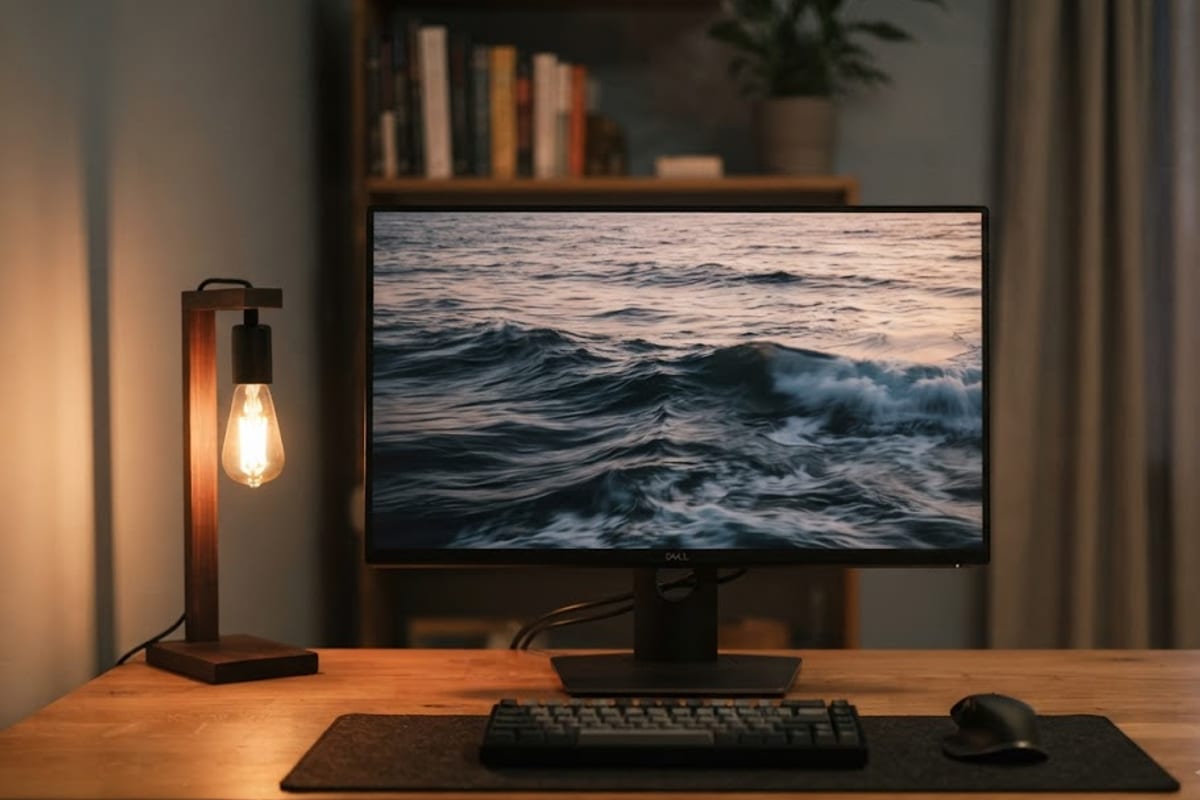
Chọn video làm hình nền
- Chọn video có độ phân giải bằng màn hình. Video lớn hơn màn hình chỉ làm tốn tài nguyên.
- Video ngắn lặp lại mượt sẽ đỡ thấy chỗ nối.
- Chỉ dùng video bạn có quyền sử dụng. Video tải từ mạng xã hội có thể vướng bản quyền.
Chỉnh để màn hình động đỡ tốn pin, CPU
Trang GitHub của Lively cho biết ứng dụng tự tạm dừng hình nền khi một ứng dụng toàn màn hình hoặc game đang chạy, và có tuỳ chọn tiết kiệm pin cho laptop. Vào phần Settings của Lively, mục hiệu năng (Performance), tìm các tuỳ chọn theo tình huống (tên mục có thể khác chút giữa các bản):
- Khi một ứng dụng khác đang mở toàn màn hình: chọn tạm dừng (Pause).
- Khi máy chạy bằng pin: chọn tạm dừng.
- Khi bật chế độ tiết kiệm pin của Windows (Battery saver): chọn tạm dừng.
- Giảm chất lượng phát video nếu máy yếu.
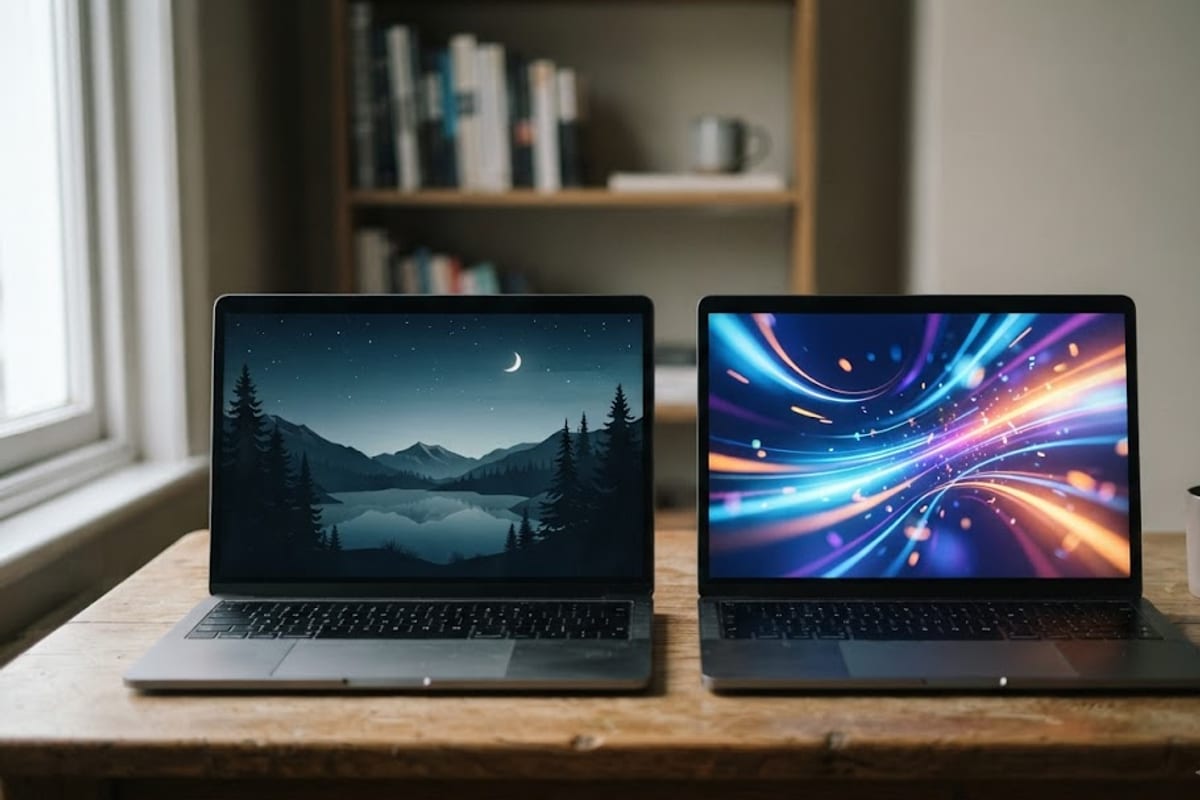
Muốn biết hình nền động ăn bao nhiêu tài nguyên, mở Task Manager (Ctrl + Shift + Esc), xem các tiến trình của Lively trong tab Processes khi đang để màn hình chính. Máy vốn đã chậm thì xem thêm bài máy tính chậm.
Wallpaper Engine
Wallpaper Engine là ứng dụng trả phí bán trên Steam, có kho hình nền lớn do người dùng tải lên, hỗ trợ hình nền tương tác với chuột và âm thanh. Cách dùng tương tự Lively: chọn hình nền, chỉnh tạm dừng khi chơi game và khi chạy pin trong phần cài đặt.
Màn hình khoá có đặt hình động được không
Màn hình khoá của Windows có các lựa chọn riêng trong Settings > Personalization > Lock screen: ảnh, trình chiếu, hoặc Windows spotlight đổi ảnh mỗi ngày. Không có lựa chọn video. Lively và Wallpaper Engine chỉ thay hình nền màn hình chính. Lively có chế độ trình bảo vệ màn hình, hiện hình động khi máy để yên một lúc.
Gỡ màn hình động, quay về hình nền thường
- Thoát Lively ở biểu tượng khay hệ thống, hoặc tắt khởi động cùng Windows trong cài đặt của Lively.
- Gỡ ứng dụng: Settings > Apps > Installed apps, tìm Lively Wallpaper, chọn Uninstall.
- Vào Settings > Personalization > Background, chọn lại ảnh.
Gỡ xong mà màn hình chính vẫn đen, thiếu biểu tượng hoặc không hiện thanh tác vụ thì xem bài Win 11 không vào được màn hình chính.
Một số lỗi hay gặp
- Hình nền động không chạy, chỉ hiện ảnh đứng yên: kiểm tra có ứng dụng toàn màn hình hoặc game đang mở, máy đang chạy pin, hoặc đang bật Battery saver. Lively tạm dừng theo các thiết lập này.
- Màn hình phụ không có hình nền động: chọn đúng màn hình trong Lively trước khi đặt hình nền.
- Quạt kêu to sau khi đặt hình nền: video có độ phân giải hoặc tốc độ khung hình cao. Đổi video nhẹ hơn hoặc giảm chất lượng trong cài đặt.
- Máy có hai card đồ hoạ: trong Settings > System > Display > Graphics, có thể chọn Lively dùng chế độ tiết kiệm điện để đỡ tốn pin.
Câu hỏi thường gặp
Win 11 có cài được hình nền động không cần phần mềm không?
Không. Theo Microsoft, mục Background chỉ có Picture, Solid color, Slideshow và Windows spotlight. Muốn hình nền video phải cài ứng dụng như Lively Wallpaper hoặc Wallpaper Engine.
Hình nền động có làm máy chậm không?
Có dùng thêm CPU, GPU và RAM, mức nhiều hay ít tuỳ video. Lively tự tạm dừng khi có ứng dụng toàn màn hình, nên lúc chơi game hoặc xem phim ảnh hưởng ít hơn. Máy yếu nên dùng video nhẹ hoặc trình chiếu ảnh.
Hình nền động có tốn pin laptop không?
Có, vì video được giải mã và vẽ liên tục. Bật tạm dừng khi chạy pin trong cài đặt của ứng dụng để giữ thời lượng pin.
Lively Wallpaper có an toàn không?
Đây là phần mềm mã nguồn mở, có trên Microsoft Store. Tải từ Microsoft Store hoặc trang GitHub chính thức của dự án, tránh các trang tải lại không rõ nguồn.
Đặt ảnh GIF làm hình nền máy tính được không?
Được, bằng Lively Wallpaper. Trang dự án nêu rõ ứng dụng hỗ trợ ảnh GIF bên cạnh video và trang web. Thêm tệp GIF bằng nút Add wallpaper như với video.