Win 11 đăng nhập xong mà không vào được màn hình chính, chỉ có nền đen và con trỏ chuột, thường do tiến trình explorer.exe (thứ vẽ ra màn hình chính, thanh tác vụ, menu Start) không khởi động, hoặc driver card đồ hoạ bị treo. Làm lần lượt: bấm Windows + Ctrl + Shift + B để đặt lại driver đồ hoạ, bấm Ctrl + Alt + Del mở Task Manager rồi chạy lại explorer.exe, kiểm tra giá trị Shell trong Registry, vào Safe Mode gỡ driver hoặc bản cập nhật mới. Các bước dưới đây theo hướng dẫn của Microsoft.
| Triệu chứng | Nguyên nhân có thể | Việc làm trước |
|---|---|---|
| Màn đen, có chuột, vừa cập nhật driver đồ hoạ | Driver đồ hoạ treo hoặc lỗi | Windows + Ctrl + Shift + B, Safe Mode gỡ driver |
| Màn đen, có chuột, Task Manager mở được | explorer.exe không chạy hoặc bị tắt | Run new task: explorer.exe |
| explorer.exe chạy được rồi lại tắt | Phần mềm khởi động cùng máy, hồ sơ người dùng lỗi | Khởi động sạch, thử tài khoản khác |
| Màn đen trên laptop có màn ngoài | Hình đang xuất sang màn khác | Windows + P |
| Màn đen ngay từ khi bật, chưa tới màn đăng nhập | Lỗi khác, không thuộc bài này | Xem bài laptop không lên màn hình |
| Đợi vài phút thì vào được | Máy chậm khi khởi động | Xem bài máy tính chậm |
Phân biệt đúng lỗi
Theo Microsoft, trường hợp "màn hình đen sau khi đăng nhập" là khi máy đã hỏi mật khẩu, bạn nhập xong, rồi Windows không tải được hồ sơ người dùng và màn hình chính, chỉ còn màn đen, có khi có con trỏ chuột.
Hai trường hợp sau không thuộc lỗi này:
- Màn hình đen ngay khi bật máy, trước khi hiện màn đăng nhập. Xem bài laptop không lên màn hình.
- Màn đen vài phút rồi vẫn vào được. Đây thường là máy khởi động chậm, xem bài máy tính chậm.

Bước 1: Đặt lại driver đồ hoạ bằng phím tắt
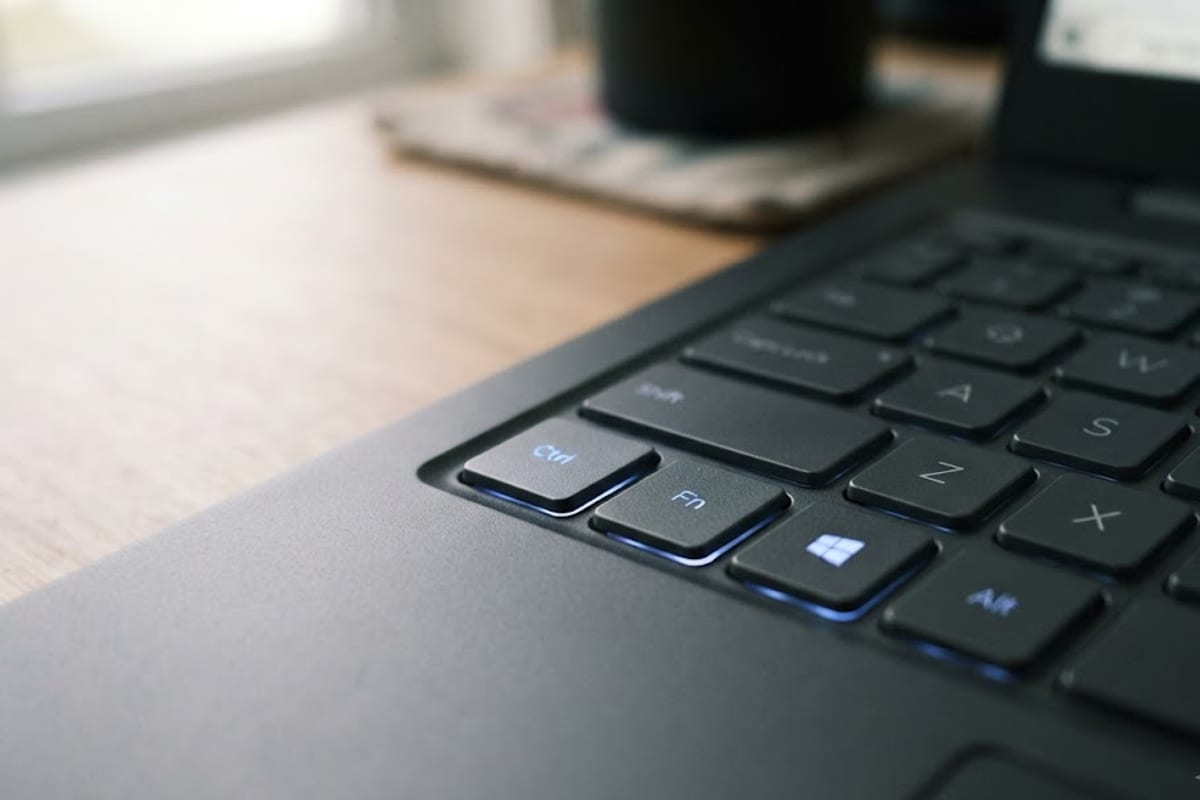
Bấm cùng lúc Windows + Ctrl + Shift + B. Theo Microsoft, nếu thành công bạn sẽ nghe một tiếng bíp hoặc thấy màn hình chớp nhẹ. Thao tác này không làm mất dữ liệu.
Laptop đang cắm màn hình ngoài hoặc máy chiếu: bấm Windows + P, bấm P thêm một lần rồi Enter để chuyển giữa các chế độ hiển thị. Hình có thể đang chỉ xuất sang màn ngoài.
Bước 2: Mở Task Manager và chạy lại explorer.exe
- Bấm Ctrl + Alt + Del. Màn hình tuỳ chọn bảo mật hiện ra.
- Chọn Task Manager. Theo Microsoft, nếu chuột không dùng được thì dùng phím mũi tên và Enter.
- Vào tab Details, tìm explorer.exe và userinit.exe.
- Không thấy explorer.exe: bấm Run new task (hoặc File > Run new task), gõ
explorer.exe, bấm OK. - Thấy explorer.exe nhưng màn vẫn đen: ở tab Processes, bấm chuột phải vào Windows Explorer, chọn Restart.
Màn hình chính và thanh tác vụ hiện lại là xong lần này. Lỗi lặp lại sau mỗi lần khởi động thì làm tiếp các bước sau để tìm nguyên nhân.
Bước 3: Kiểm tra giá trị Shell trong Registry
Phần mềm độc hại, phần mềm tuỳ biến giao diện hoặc công cụ "tối ưu" đôi khi đổi chương trình Windows chạy sau khi đăng nhập. Microsoft hướng dẫn kiểm tra như sau. Sửa Registry sai có thể gây lỗi nặng, nên sao lưu Registry trước (trong Registry Editor chọn File > Export).
- Mở Task Manager, chọn Run new task, gõ
regedit, OK. - Đi tới
HKEY_LOCAL_MACHINE\SOFTWARE\Microsoft\Windows NT\CurrentVersion\Winlogon. - Ở khung bên phải, xem giá trị Shell. Giá trị đúng là
explorer.exe. - Giá trị khác
explorer.exethì bấm đúp, sửa lại thànhexplorer.exe, khởi động lại máy.
Đã sửa mà sau đó giá trị lại bị đổi, máy có thể có phần mềm độc hại. Quét bằng Microsoft Defender (chế độ quét Offline nếu có thể).
Bước 4: Vào Safe Mode để gỡ driver hoặc bản cập nhật
Theo Microsoft, cách vào môi trường sửa chữa khi không vào được Windows: giữ nút nguồn khoảng 10 giây để tắt máy, bật lại, lặp lại 2 đến 3 lần cho tới khi máy vào màn hình sửa chữa (Recovery).
- Chọn Troubleshoot > Advanced options > Startup Settings > Restart.
- Máy khởi động lại và hiện danh sách. Bấm F5 để vào Safe Mode with Networking.
- Trong Safe Mode, mở Device Manager, mở Display adapters.
- Bấm chuột phải vào card đồ hoạ, chọn Properties > Driver > Roll Back Driver nếu lỗi bắt đầu sau khi cập nhật driver. Không có nút Roll Back thì chọn Update driver hoặc tải driver từ trang của hãng máy.
- Lỗi xuất hiện sau một bản cập nhật Windows: vào Settings > Windows Update > Update history > Uninstall updates, gỡ bản mới nhất.
Muốn đưa cả hệ thống về thời điểm trước khi lỗi, chọn Troubleshoot > Advanced options > System Restore trong môi trường sửa chữa. Máy lặp lại màn hình sửa chữa tự động thì xem bài lỗi Preparing Automatic Repair.
Bước 5: Khởi động sạch để tìm phần mềm gây lỗi
Microsoft khuyên khởi động sạch (clean boot) khi lỗi vẫn còn, để tìm ứng dụng hoặc dịch vụ khởi động cùng máy gây ra lỗi.
- Mở Task Manager, Run new task, gõ
msconfig. - Tab Services: đánh dấu Hide all Microsoft services, bấm Disable all.
- Tab Startup: bấm Open Task Manager, tắt từng mục khởi động.
- Khởi động lại. Vào được màn hình chính thì bật lại từng nhóm dịch vụ, mỗi lần khởi động lại một lần, để tìm thủ phạm.
Phần mềm hay gây lỗi kiểu này là phần mềm diệt virus bên thứ ba, phần mềm đổi giao diện, phần mềm điều khiển màn hình phụ.
Bước 6: Thử tài khoản người dùng khác
Hồ sơ người dùng (user profile) hỏng cũng làm màn hình chính không tải được.
- Mở Task Manager, Run new task, gõ
cmd, đánh dấu chạy với quyền quản trị. - Tạo tài khoản mới:
net user tenmoi matkhau /add, rồinet localgroup administrators tenmoi /add. - Đăng xuất, đăng nhập bằng tài khoản mới.
Tài khoản mới vào bình thường thì lỗi nằm ở hồ sơ cũ. Chép dữ liệu từ C:\Users\<tên cũ> sang tài khoản mới.
Khi nào cần sửa sâu hơn
- Đã làm hết các bước, Safe Mode cũng màn đen: chạy SFC và DISM, xem bài lỗi Win 11.
- Không còn cách nào: Reset this PC chọn Keep my files. Sao lưu dữ liệu trước.
- Máy công ty có quản lý bởi phòng IT: báo cho bộ phận IT, vì chính sách nhóm có thể đặt Shell riêng.
Câu hỏi thường gặp
Win 11 màn hình đen chỉ có chuột là bị gì?
Thường explorer.exe không chạy. Bấm Ctrl + Alt + Del, mở Task Manager, chọn Run new task, gõ explorer.exe. Lỗi lặp lại thì kiểm tra giá trị Shell trong Registry và khởi động sạch.
Bấm Ctrl + Alt + Del không hiện gì thì làm sao?
Thử Windows + Ctrl + Shift + B trước. Vẫn không được thì giữ nút nguồn tắt máy, lặp lại 2 đến 3 lần để vào môi trường sửa chữa, rồi vào Safe Mode.
Windows + Ctrl + Shift + B có làm mất dữ liệu không?
Không. Tổ hợp này chỉ đặt lại driver đồ hoạ. Các ứng dụng đang mở vẫn giữ nguyên.
Lỗi sau khi cập nhật Win 11 thì có gỡ bản cập nhật được không?
Được. Vào Safe Mode hoặc môi trường sửa chữa, gỡ bản cập nhật mới nhất trong Update history hoặc mục Uninstall Updates của Troubleshoot.
Reset this PC có mất dữ liệu không?
Chọn Keep my files thì giữ tệp cá nhân nhưng gỡ ứng dụng đã cài. Vẫn nên sao lưu dữ liệu ra ổ ngoài trước khi làm.