Phần lớn lỗi Win 11 sửa được theo một thứ tự từ nhẹ đến nặng: khởi động lại máy, cài bản cập nhật mới hoặc gỡ bản cập nhật vừa gây lỗi, chạy lệnh DISM.exe /Online /Cleanup-image /Restorehealth rồi sfc /scannow theo hướng dẫn của Microsoft để sửa tệp hệ thống, dùng Startup Repair hoặc System Restore khi không vào được Windows, và cuối cùng là Reset this PC có giữ tệp. Trước các bước lớn, nên sao lưu dữ liệu.
| Lỗi | Hay do | Bước thử đầu tiên |
|---|---|---|
| Không vào được Windows, lặp "Preparing Automatic Repair" | Tệp khởi động hỏng, cập nhật lỗi, ổ cứng | Startup Repair, gỡ bản cập nhật trong môi trường khôi phục |
| Màn hình xanh "Your device ran into a problem" | Trình điều khiển, RAM, cập nhật | Ghi mã dừng, gỡ trình điều khiển mới cài |
| Đòi khóa BitLocker khi khởi động | Thay đổi BIOS, phần cứng, cập nhật firmware | Lấy khóa khôi phục từ tài khoản Microsoft |
| Mất biểu tượng Wi-Fi | Trình điều khiển, dịch vụ mạng | Network reset, cài lại trình điều khiển |
| Mất âm thanh | Thiết bị phát sai, trình điều khiển | Chọn lại thiết bị phát, trình khắc phục sự cố |
| Cập nhật thất bại, lặp cài đặt | Thiếu dung lượng, tệp cập nhật hỏng | Giải phóng ổ C, chạy DISM và SFC |
| Máy chậm, ổ đĩa 100% | Ứng dụng khởi động, ổ HDD, thiếu RAM | Task Manager, tắt ứng dụng khởi động |
| Bộ gõ tiếng Việt lỗi | Xung đột bộ gõ | Chạy bộ gõ với quyền quản trị, tắt bộ gõ trùng |
Bước 1: Khởi động lại đúng cách
Nhiều lỗi tạm thời hết sau một lần khởi động lại. Chọn Restart chứ không phải Shut down, vì Win 11 mặc định bật khởi động nhanh, tắt máy xong bật lại có thể không nạp lại hoàn toàn hệ thống.
Bước 2: Cập nhật hoặc gỡ bản cập nhật
- Lỗi xuất hiện đã lâu: vào Settings > Windows Update, cài bản cập nhật mới nhất và trình điều khiển trong mục Optional updates.
- Lỗi xuất hiện ngay sau khi cập nhật: vào Settings > Windows Update > Update history > Uninstall updates, gỡ bản cập nhật vừa cài, khởi động lại. Tạm dừng cập nhật một thời gian để chờ bản sửa.
- Lỗi sau khi cài trình điều khiển: vào Device Manager, chọn thiết bị, Properties > Driver > Roll Back Driver.
Bước 3: Sửa tệp hệ thống bằng DISM và SFC
Theo hướng dẫn của Microsoft về công cụ System File Checker:
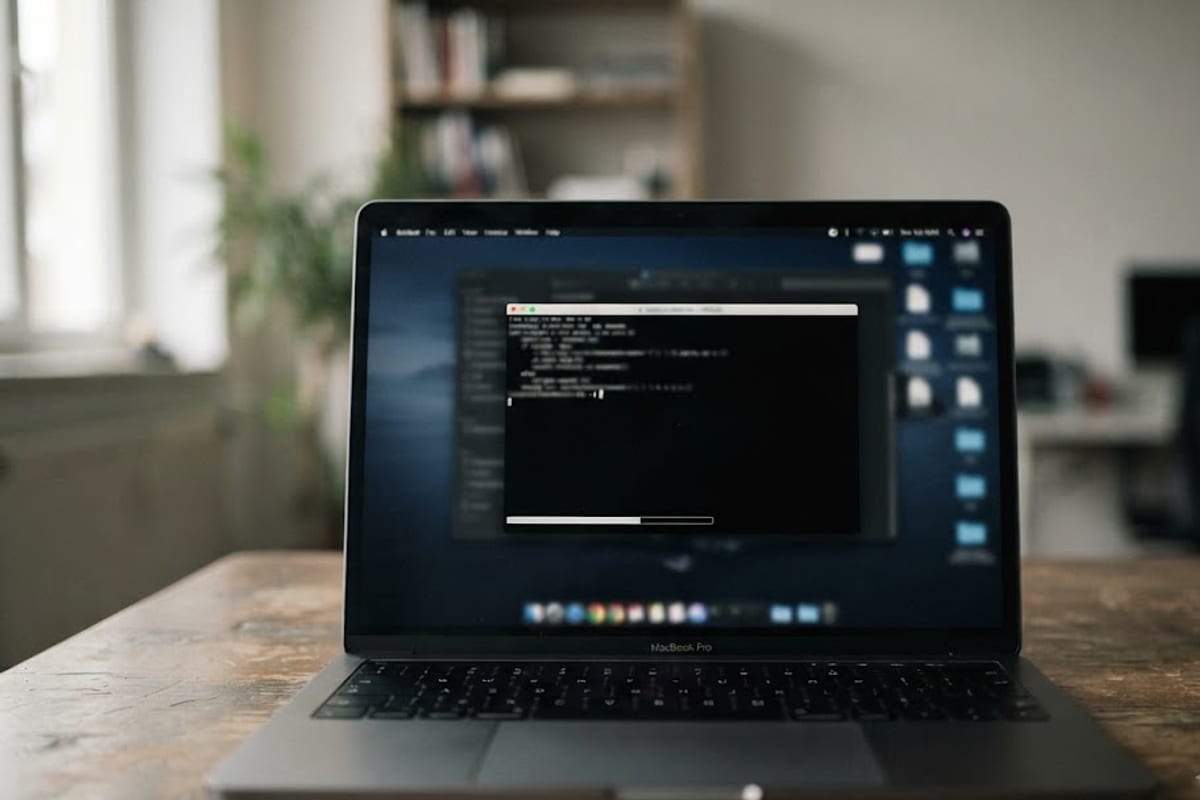
- Mở Command Prompt với quyền quản trị: gõ cmd vào ô tìm kiếm, bấm chuột phải, chọn Run as administrator.
- Chạy lệnh:
DISM.exe /Online /Cleanup-image /Restorehealth
Microsoft cho biết DISM dùng Windows Update làm nguồn để lấy tệp sửa chữa. Nếu Windows Update cũng hỏng, có thể chỉ định nguồn từ bộ cài Windows.
- Sau khi DISM chạy xong, chạy tiếp:
sfc /scannow
Microsoft lưu ý không đóng cửa sổ cho đến khi quá trình kiểm tra đạt 100%. Lệnh này quét toàn bộ tệp hệ thống được bảo vệ và thay tệp hỏng bằng bản lưu sẵn.
Đọc kết quả SFC
Theo Microsoft, SFC trả về một trong các thông báo:
| Thông báo | Ý nghĩa | Làm tiếp |
|---|---|---|
| Windows Resource Protection did not find any integrity violations | Không có tệp hệ thống hỏng | Tìm nguyên nhân khác |
| Windows Resource Protection could not perform the requested operation | SFC không chạy được | Chạy lại SFC trong Chế độ an toàn |
| Windows Resource Protection found corrupt files and successfully repaired them | Đã sửa xong | Khởi động lại, kiểm tra lỗi |
| Windows Resource Protection found corrupt files but was unable to fix some of them | Còn tệp chưa sửa được | Xem nhật ký CBS, chạy lại DISM, cân nhắc cài lại |
Bước 4: Khi không vào được Windows
Nếu máy khởi động hai ba lần liên tiếp thất bại, Win 11 thường tự vào môi trường khôi phục. Nếu còn vào được Windows, có thể chủ động vào bằng Settings > System > Recovery > Advanced startup > Restart now, hoặc giữ phím Shift khi bấm Restart.
Trong Troubleshoot > Advanced options có:
- Startup Repair: tự sửa lỗi khởi động.
- Uninstall Updates: gỡ bản cập nhật chất lượng hoặc bản cập nhật tính năng gần nhất.
- System Restore: đưa hệ thống về điểm khôi phục cũ, không xóa tệp cá nhân.
- Startup Settings: vào Chế độ an toàn.
- Command Prompt: chạy lệnh sửa chữa.
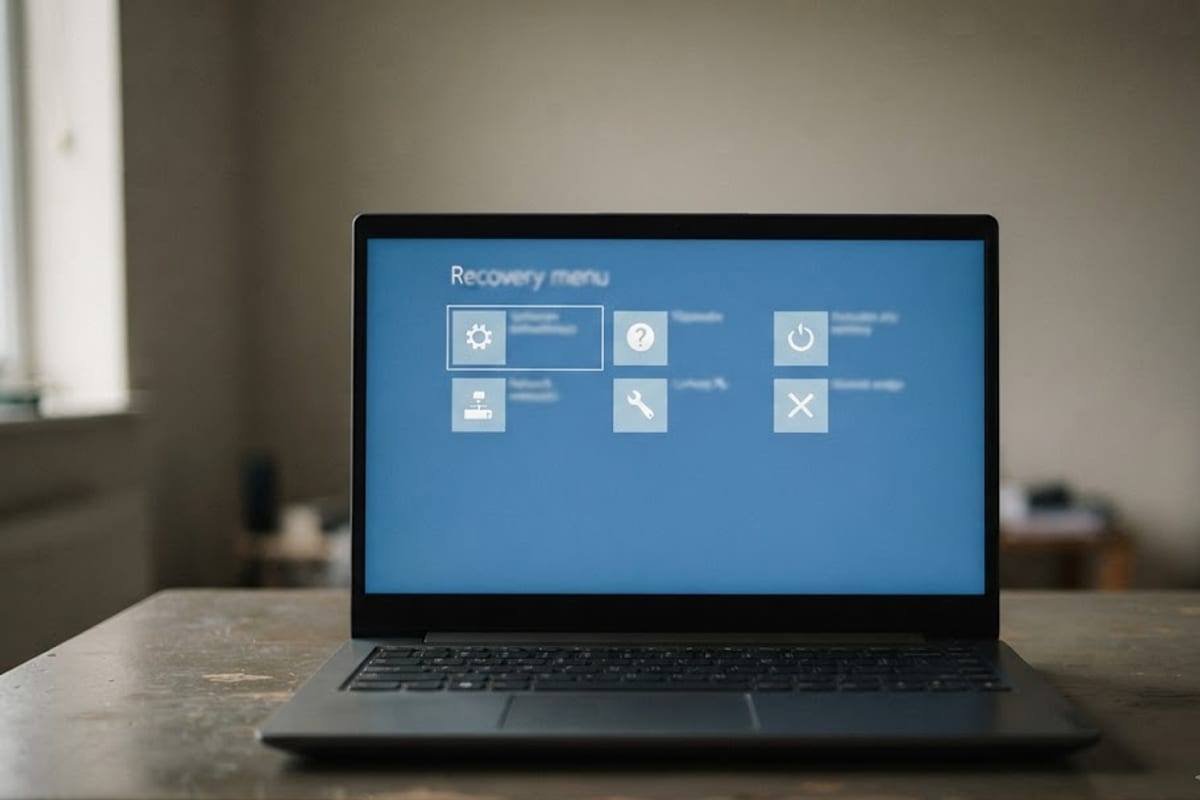
Lỗi lặp "Preparing Automatic Repair" có hướng dẫn riêng ở bài lỗi Preparing Automatic Repair.
Bước 5: Màn hình xanh
Win 11 báo lỗi dừng bằng màn hình "Your device ran into a problem and needs to restart" kèm một mã dừng, ví dụ tên lỗi viết hoa hoặc mã hex. Ghi lại mã dừng và thời điểm lỗi. Hay gặp nhất là do trình điều khiển mới cài, RAM lỗi, ổ cứng lỗi hoặc phần mềm diệt virus. Cách đọc mã và sửa từng nhóm xem ở bài lỗi Your device ran into a problem.
Tìm dấu vết lỗi trong Windows
Trước khi thử cách sửa nặng, nên xem Windows đã ghi lại gì:
- Reliability Monitor: gõ "reliability" vào ô tìm kiếm, mở View reliability history. Biểu đồ theo ngày cho thấy ứng dụng nào bị treo, bản cập nhật nào cài thất bại, lỗi Windows xảy ra lúc nào. Rất hữu ích để biết lỗi bắt đầu từ ngày nào, sau thay đổi gì.
- Event Viewer: mục Windows Logs > System ghi lỗi của trình điều khiển, ổ đĩa, dịch vụ.
- Settings > System > Troubleshoot > Other troubleshooters: các trình khắc phục sự cố cho mạng, âm thanh, máy in, Windows Update.
Ghi lại tên lỗi, mã lỗi và thời điểm. Khi tìm cách sửa hoặc nhờ người khác hỗ trợ, mã lỗi chính xác giúp tiết kiệm nhiều thời gian hơn mô tả chung "máy bị lỗi".
Bước 6: Reset this PC
Khi các bước trên không được, Settings > System > Recovery > Reset this PC cài lại Windows. Chọn Keep my files để giữ tệp cá nhân, nhưng ứng dụng đã cài và phần lớn thiết lập sẽ bị xóa. Có thể chọn tải bản cài từ mạng (Cloud download) hoặc dùng bản có sẵn trên máy (Local reinstall).
Trước khi reset:
- Sao lưu dữ liệu ra ổ ngoài hoặc đám mây, kể cả khi chọn Keep my files.
- Ghi lại danh sách phần mềm cần cài lại, khóa bản quyền.
- Nếu ổ đĩa có bật BitLocker, lưu khóa khôi phục.
Khi nào lỗi là do phần cứng
- Lỗi màn hình xanh xảy ra cả khi vừa cài lại Windows.
- Máy tự tắt khi nóng.
- Ổ đĩa kêu lạch cạch, tiện ích kiểm tra ổ báo lỗi.
- Công cụ kiểm tra bộ nhớ của Windows hoặc của hãng báo lỗi RAM.
Khi đó nên chạy công cụ chẩn đoán của hãng máy và mang đi kiểm tra phần cứng. Máy chạy chậm nhưng không báo lỗi xem thêm bài máy tính chậm.
Câu hỏi thường gặp
Chạy sfc /scannow có mất dữ liệu không?
Không. SFC chỉ kiểm tra và thay tệp hệ thống bị hỏng, không đụng đến tệp cá nhân.
Nên chạy DISM trước hay SFC trước?
Theo hướng dẫn của Microsoft, chạy DISM trước để sửa kho tệp hệ thống, sau đó chạy SFC.
Gỡ bản cập nhật Win 11 có an toàn không?
An toàn cho dữ liệu. Nhưng bản cập nhật thường có bản vá bảo mật, nên sau khi gỡ, hãy theo dõi và cài lại khi Microsoft phát hành bản sửa.
Reset this PC giữ tệp có mất ứng dụng không?
Có. Ứng dụng đã cài sẽ bị xóa, chỉ giữ lại tệp cá nhân. Windows thường để lại danh sách ứng dụng đã bị gỡ trên màn hình.
Win 11 lỗi liên tục sau khi nâng cấp từ Win 10 phải làm sao?
Kiểm tra trình điều khiển từ trang của hãng máy cho Win 11, chạy DISM và SFC. Nếu vẫn lỗi, cân nhắc Reset this PC hoặc quay lại Win 10 trong thời gian Windows cho phép.