Bàn phím không có phím Fn, như phần lớn bàn phím rời để bàn, thì hàng F1 đến F12 là phím chức năng chuẩn, bấm là dùng được ngay trong mọi phần mềm. Âm lượng, độ sáng khi đó chỉnh bằng Windows hoặc phím đa phương tiện riêng nếu bàn phím có. Trên laptop, phím Fn dùng để chuyển hàng phím trên cùng giữa hai chế độ: phím chức năng F1 đến F12 và phím đa phương tiện. Muốn bỏ việc giữ Fn, hoặc khi phím Fn bị liệt, bật khoá Fn (Fn Lock) hoặc đổi chế độ phím chức năng trong BIOS hay phần mềm của hãng.
| Tình huống | Cách làm |
|---|---|
| Bàn phím rời không có Fn, cần F1 đến F12 | Bấm thẳng F1 đến F12 |
| Bàn phím rời không có Fn, cần chỉnh âm lượng, độ sáng | Dùng bảng Quick Settings của Windows (Windows + A) |
| Laptop phải giữ Fn mới ra F5, F2 | Bật Fn Lock hoặc đổi chế độ trong BIOS |
| Laptop phải giữ Fn mới chỉnh âm lượng | Tắt Fn Lock hoặc đổi chế độ ngược lại |
| Phím Fn trên laptop bị liệt | Đổi chế độ trong BIOS để khỏi cần Fn, hoặc dùng bàn phím rời |
| MacBook cần F1 đến F12 chuẩn | Bật tuỳ chọn dùng F1, F2 như phím chức năng chuẩn trong System Settings |
Phím Fn làm gì
Laptop không đủ chỗ cho cả hàng phím chức năng và hàng phím đa phương tiện, nên hãng in hai lớp trên cùng một hàng: F1 đến F12 và các biểu tượng loa, mặt trời, màn hình, máy bay. Phím Fn chọn lớp nào được dùng. Các chữ in cùng màu với chữ Fn là lớp cần giữ Fn.
Nhiều laptop hiện nay mặc định ưu tiên lớp đa phương tiện: bấm F2 là giảm độ sáng, muốn F2 để đổi tên tệp phải giữ Fn. Máy khác làm ngược lại. Tên và chức năng các phím có trong bài hình bàn phím máy tính.
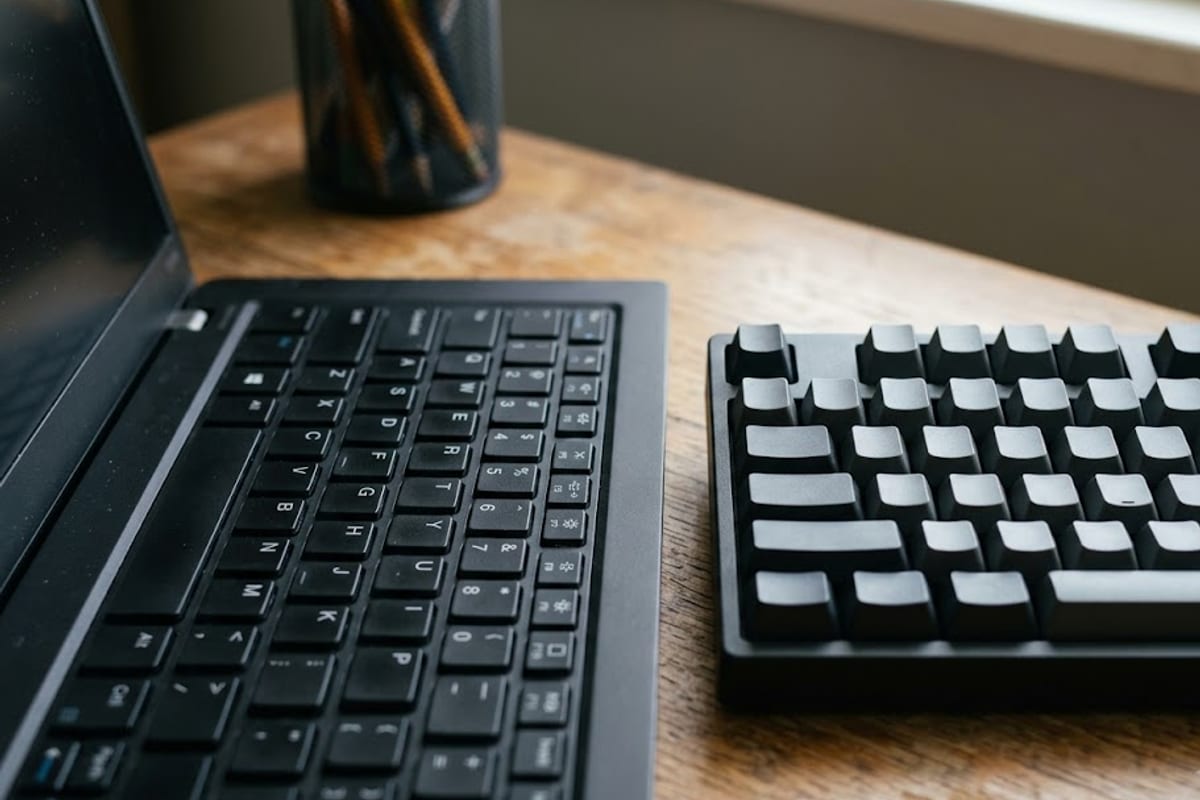
Bàn phím rời không có phím Fn
Bàn phím để bàn cỡ đầy đủ thường không có Fn vì đã có đủ hàng F riêng. Khi đó:
- F1 đến F12: bấm trực tiếp. F2 đổi tên tệp, F5 tải lại trang, F11 toàn màn hình trình duyệt, Alt + F4 đóng cửa sổ.
- Âm lượng: bấm biểu tượng loa ở góc màn hình, hoặc mở Quick Settings bằng Windows + A.
- Độ sáng: với laptop cắm bàn phím rời, chỉnh trong Quick Settings hoặc Settings, System, Display. Màn rời chỉnh độ sáng bằng nút trên màn.
- Phát, dừng nhạc: nhiều bàn phím có phím đa phương tiện riêng ở góc trên. Không có thì dùng nút trên cửa sổ phát nhạc.
Bàn phím rời nhỏ gọn (bỏ cụm số, bỏ hàng F) thường có phím Fn. Nếu bàn phím loại này không có Fn, hàng F và phím mũi tên được gộp theo cách riêng của hãng, xem hướng dẫn đi kèm.
Khoá Fn (Fn Lock) trên laptop
Nhiều laptop có khoá Fn: bấm một lần tổ hợp Fn cùng một phím có biểu tượng ổ khoá, hàng phím trên cùng đổi chế độ mặc định và giữ nguyên tới khi bấm lại.
- Tìm phím có biểu tượng ổ khoá nhỏ, hay gặp nhất là phím Esc, có máy là phím khác.
- Giữ Fn, bấm phím đó một lần.
- Máy có đèn trên phím thì đèn sáng hoặc tắt theo chế độ.
- Thử F2 hoặc F5 để biết chế độ đang dùng.

Đổi chế độ phím chức năng trong BIOS hoặc phần mềm hãng
Máy không có Fn Lock, hoặc Fn Lock không giữ sau khi khởi động lại, thì đổi trong BIOS:
- Khởi động lại, bấm phím vào BIOS theo hãng.
- Tìm mục liên quan tới phím chức năng. Tên mục khác nhau theo hãng, thường có chữ Function Key Behavior, Action Keys Mode, Hotkey Mode, hoặc lựa chọn dùng F1 đến F12 làm chức năng chính.
- Chọn chế độ muốn dùng: phím chức năng trước, hoặc phím đa phương tiện trước.
- Lưu và thoát.
Nhiều hãng cũng cho đổi chế độ này trong ứng dụng quản lý máy cài sẵn trên Windows, mục bàn phím hoặc phím nóng. Xem sổ tay theo mã máy trên trang hỗ trợ của hãng để biết đúng tên mục.
MacBook
MacBook có phím fn (hoặc phím quả địa cầu). Mặc định hàng trên cùng là phím điều khiển độ sáng, âm lượng, muốn F1 đến F12 thì giữ fn. Để đảo lại:
- Mở System Settings, Keyboard.
- Vào Keyboard Shortcuts, chọn Function Keys.
- Bật tuỳ chọn dùng F1, F2 như phím chức năng chuẩn.
Bàn phím rời không có fn cắm vào Mac thì phím F thường hoạt động như phím chức năng chuẩn.
Phím Fn trên laptop bị liệt
Phím Fn hỏng làm mất cả lớp phím đi kèm. Cách xử lý tạm:
- Đổi chế độ phím chức năng trong BIOS để lớp hay dùng nhất không cần Fn.
- Chỉnh âm lượng, độ sáng bằng Windows.
- Dùng bàn phím rời hoặc bàn phím ảo (gõ osk trong hộp Run) cho các tổ hợp cần thiết.
Phím Fn không nhận nhưng các phím khác vẫn bình thường có thể do driver phím nóng của hãng. Cài lại driver hoặc ứng dụng phím nóng từ trang hỗ trợ theo mã máy. Nhiều phím cùng liệt thì xem laptop bị liệt phím. Bàn phím hỏng nặng thì xem thay bàn phím laptop Dell để biết cách thay.
Các phím hay bị gộp vào Fn trên laptop nhỏ
Ngoài hàng F1 đến F12, laptop nhỏ thường gộp thêm các phím sau vào tổ hợp Fn:
- Home, End: thường là Fn cùng phím mũi tên trái, phải.
- Page Up, Page Down: thường là Fn cùng phím mũi tên lên, xuống.
- Insert, Print Screen, Pause, Scroll Lock: in phụ trên các phím ở góc trên bên phải.
- Bật tắt đèn bàn phím, bàn di chuột, wifi: in biểu tượng trên hàng F.
Khi dùng bàn phím rời không có Fn, các phím này đều có vị trí riêng trong cụm phím điều hướng. Khi phím Fn trên laptop hỏng, Home, End có thể thay bằng Ctrl cùng mũi tên để nhảy từng từ, hoặc bấm chuột vào vị trí cần tới.
Bàn phím không dây nhiều thiết bị
Nhiều bàn phím không dây dùng cho cả máy tính, máy tính bảng và điện thoại có phím Fn riêng để chọn thiết bị, chọn hệ điều hành. Nếu bàn phím loại này không có Fn, việc chuyển thiết bị thường dùng các phím riêng ở hàng trên. Khi hàng F không gõ ra đúng chức năng, kiểm tra bàn phím có đang ở chế độ đúng hệ điều hành không, và cài phần mềm của hãng bàn phím để đổi tuỳ chọn dùng F1 đến F12 làm chức năng chuẩn.
Phím tắt hay dùng không cần Fn
| Việc cần làm | Phím tắt Windows |
|---|---|
| Mở Quick Settings (âm lượng, độ sáng, wifi) | Windows + A |
| Khoá máy | Windows + L |
| Chụp màn hình vùng chọn | Windows + Shift + S |
| Chuyển màn chiếu, màn phụ | Windows + P |
| Mở cài đặt | Windows + I |
| Đổi tên tệp khi không có F2 | Bấm phải vào tệp, chọn Rename |
Các phím tắt này dùng được trên bàn phím có hoặc không có Fn.
Câu hỏi thường gặp
Bàn phím không có phím Fn thì chỉnh âm lượng thế nào?
Bấm biểu tượng loa ở góc màn hình hoặc mở Quick Settings bằng Windows + A. Bàn phím có phím đa phương tiện riêng thì dùng các phím đó.
Làm sao để không phải giữ Fn khi bấm F5?
Bật khoá Fn bằng Fn cùng phím có biểu tượng ổ khoá, thường là Esc. Không có thì đổi chế độ phím chức năng trong BIOS hoặc ứng dụng của hãng.
Phím Fn Lock là gì?
Là chế độ khoá lớp phím trên hàng trên cùng, bật một lần là dùng F1 đến F12 hoặc phím đa phương tiện mà không cần giữ Fn, tới khi tắt lại.
Phím Fn bị liệt thì làm sao dùng F1 đến F12?
Đổi chế độ phím chức năng trong BIOS để F1 đến F12 là chức năng chính. Hoặc dùng bàn phím rời, bàn phím ảo khi cần.
Tại sao bàn phím rời lại không có phím Fn?
Bàn phím rời cỡ đầy đủ có sẵn hàng F riêng và thường có phím đa phương tiện riêng, nên không cần Fn để chuyển lớp.